ESXi 6.7 安装 openEuler 24.03 启动崩溃?调高 EVC 基线即可解决

ESXi 6.7 Can’t Boot openEuler 24.03 (Kernel Panic)? Raise the EVC Baseline to Skylake

在 ESXi 6.7 上安装 openEuler 24.03 LTS 时,虚拟机刚从 ISO 启动就崩溃,停在 Kernel panic 画面,安装界面都进不去。排查后发现,原因不是 ESXi 6.7 “不支持”欧拉,而是集群的 EVC 基线设置得太低。把 EVC 模式提升到 Intel® Skylake Generation 之后,问题立刻解决,整个过程不需要重启物理机,也不需要重启已有虚拟机。本文记录现象、原因和处理步骤。

一、环境与现象

  • 虚拟化平台:VMware ESXi 6.7,由 vCenter 管理,主机加入了启用 EVC 的集群
  • 客户机系统:openEuler 24.03 LTS(x86_64)
  • 集群 EVC 模式:Intel® “Merom” Generation(Core 2 时代的基线)

新建虚拟机并挂载 ISO 启动,约 6 秒后控制台出现大段内核堆栈,最后几行如下:

Kernel Offset: 0x11800000 from 0xffffffff81000000 (relocation range: ...)
---[ end Kernel panic - not syncing: Attempted to kill init! exitcode=0x00007f00 ]---

关键信息是 Attempted to kill init! exitcode=0x00007f00:内核启动后,第一个用户态进程 init(PID 1)以退出码 127 退出,系统因此无法继续。这是启动阶段的崩溃,不会影响磁盘数据。

二、原因分析

EVC(Enhanced vMotion Compatibility)的作用,是让集群里不同代际的 CPU 对虚拟机暴露统一的指令集,保证虚拟机可以在主机之间迁移。代价是:EVC 基线定得越低,虚拟机能看到的 CPU 指令就越少。

Merom 基线对应的是十几年前的 Core 2 处理器,虚拟机里看不到 SSE4.2、POPCNT、AVX、AVX2 等较新的指令。较新的 Linux 发行版,其基础库和用户态程序已经默认使用这些指令,在这样的“老 CPU”上启动时,init 进程一运行就会失败,于是出现上面的 Attempted to kill init。

说明:本文的结论来自现象和实际验证,把 EVC 提高后问题消失;崩溃画面上方的具体报错行在截图中没有显示,因此无法给出更细的指令级证据。在同类问题里,有时还能看到 Fatal glibc error: CPU does not support x86-64-v2 这样的提示,也指向同一个原因。

三、解决步骤

先确认集群里所有主机的物理 CPU 至少是 Skylake 一代(Xeon Scalable 第一代及更新型号,或第 6 代酷睿及更新)。主机不满足时,vCenter 会拒绝设置。

  1. 登录 vSphere Client,选中目标集群。
  2. 进入 配置 → VMware EVC,点击编辑。
  3. 选择 为 Intel® 主机启用 EVC。
  4. 在 “VMware EVC 模式” 下拉框中,把 Intel® “Merom” Generation 改为 Intel® Skylake Generation。
  5. 确认兼容性检查通过后,点击确定。
  6. 重新启动安装用的虚拟机(或新建一台),从 ISO 启动,即可正常进入 openEuler 24.03 安装界面。

实测:提高 EVC 基线是在线操作,不需要重启 ESXi 主机,也不需要重启已运行的虚拟机。

四、注意事项

事项 说明
已运行的虚拟机 在完全关机再开机之前,仍然使用旧的 CPU 特性。在系统里点“重启”不算,必须关机后再开机。
基线只能向上提 已经提升后,要降回较低基线,需要先把相关虚拟机关机。
新增主机的限制 集群基线为 Skylake 后,比 Skylake 更老的主机无法加入该集群,加入前先评估。
适用范围 本文验证的是 Skylake 基线。其他基线是否足够,取决于具体系统要求,建议同样在测试虚拟机上验证。
其他新系统受益 同一集群里,较新的 Linux 发行版、Windows 11、部分数据库和容器镜像,也可能因为过低的 EVC 基线而异常,提升后一并受益。

五、安装后建议

1. 新建虚拟机的推荐配置

  • 客户机操作系统:Linux,版本选 Other 5.x or later Linux (64-bit);没有该选项时选 Other 4.x or later Linux (64-bit)。ESXi 6.7 的列表中没有 openEuler,这只是“未列入官方兼容清单”,不影响运行
  • 虚拟硬件版本:14 或 15
  • 磁盘控制器:VMware 准半虚拟化(PVSCSI)或 LSI Logic SAS
  • 网卡:VMXNET3,或 E1000E
  • 固件:BIOS 或 EFI 均可,使用 EFI 时先关闭安全启动
  • 安装期间内存建议不低于 4 GB,装完后再按需调整

2. 安装 open-vm-tools

openEuler 仓库自带 open-vm-tools,不需要使用 VMware 自带的 Tools 安装包:

dnf install -y open-vm-tools
systemctl enable --now vmtoolsd

安装后,vSphere 中才能显示客户机 IP、支持优雅关机和重启,并同步时间。

3. 在客户机里确认 CPU 指令集

# 查看是否有 sse4_2、popcnt、avx、avx2 等标志
grep -m1 -o -w -E 'sse4_2|popcnt|avx2' /proc/cpuinfo | sort -u

能看到这些标志,说明 EVC 提升已对这台虚拟机生效。

六、其他可能导致同样崩溃的原因

如果把 EVC 提高后仍然在启动阶段崩溃,再按下面几项排查:

  • 内存太小:安装镜像会整体加载进内存,临时调到 4 GB 以上再试。
  • ISO 损坏:校验 ISO 的 sha256,不一致就重新下载;把 ISO 上传到数据存储后从数据存储挂载,不要通过本地浏览器的客户端设备挂载。
  • 固件模式:在“虚拟机选项 → 引导选项”里切换 BIOS 与 EFI,使用 EFI 时关闭安全启动。
  • 硬件版本和控制器:硬件版本降到 13 或 14,磁盘控制器改为 LSI Logic SAS,网卡改为 E1000E,排除驱动问题。
  • 对照测试:用 openEuler 22.03 LTS SP4 的 ISO 在同样配置下启动,能进入而 24.03 不能,基本可以确认是 CPU 指令集问题。

七、总结

  • ESXi 6.7 能够运行 openEuler 24.03,问题出在集群 EVC 基线过低(Merom),导致虚拟机缺少新版系统需要的 CPU 指令。
  • 把 EVC 提升到 Intel® Skylake Generation,不用重启主机和现有虚拟机即可解决。
  • 已运行的虚拟机要“完全关机再开机”才会获得新的 CPU 特性。
  • ESXi 6.7 已于 2022 年 10 月结束通用支持,不再提供安全补丁,生产环境建议规划升级到 7.0 U3 或 8.0。

虚拟化平台备份故障复盘和改进建议

# 一、事件概述

在一台存储服务器(H3C UniServer R4300 G3)上部署安克诺斯(Acronis)备份虚拟化环境,出现严重存储耗尽及虚拟机不可用故障。

## 1. 硬件与资源信息

* 服务器型号:H3C UniServer R4300 G3
* CPU:2 × 32 核(约 2.89 GHz)
* 内存:255.66 GB
* 存储容量:145.86 TB

## 2. 架构设计

* 在该服务器上部署虚拟化环境
* 运行 2 套 Acronis 备份系统虚拟机
* 每个虚拟机分配约 62TB 存储空间
* 合计备份虚拟化存储约 124TB

# 二、故障现象

## 1. 故障表现

运行大概两年后,某日出现以下现象:

* 两个 Acronis 备份虚拟机同时无法访问
* 管理平台提示存储不可用 / 无法写入
* 虚拟化平台页面无明显异常
* 存储空间显示“已耗尽”

## 2. 现场排查

通过 SSH 登录虚拟化宿主机发现:

* 某一虚拟机出现异常大快照文件:

-rw-r--r--    1 root     root         514 Dec  7  2023 安克诺斯-10.53.123.98-39151d94.hlog
-rw-r--r--    1 root     root          14 Jun 22 01:16 安克诺斯-10.53.123.98-aux.xml
-rw-------    1 root     root      120.0G Jun 22 01:48 安克诺斯-10.53.123.98-flat.vmdk
-rw-------    1 root     root      264.5K Jun 21 05:46 安克诺斯-10.53.123.98.nvram
-rw-------    1 root     root         570 Jun 22 01:48 安克诺斯-10.53.123.98.vmdk
-rw-r--r--    1 root     root          77 Jun 22 00:46 安克诺斯-10.53.123.98.vmsd
-rwxr-xr-x    1 root     root        4.0K Jun 22 01:48 安克诺斯-10.53.123.98.vmx
-rw-------    1 root     root           0 Apr 29 06:30 安克诺斯-10.53.123.98.vmx.lck
-rw-------    1 root     root        3.8K Dec 13  2023 安克诺斯-10.53.123.98.vmxf
-rw-------    1 root     root      241.9G Jun 22 01:49 安克诺斯-10.53.123.98_1-000001-sesparse.vmdk
-rw-------    1 root     root         377 Jun 22 00:46 安克诺斯-10.53.123.98_1-000001.vmdk
-rw-------    1 root     root       23.2T Jun 22 01:49 安克诺斯-10.53.123.98_1-000002-sesparse.vmdk
-rw-------    1 root     root         361 Jun 22 01:16 安克诺斯-10.53.123.98_1-000002.vmdk
-rw-------    1 root     root       60.0T Jun 23 01:59 安克诺斯-10.53.123.98_1-flat.vmdk
-rw-------    1 root     root         551 Jun 22 01:48 安克诺斯-10.53.123.98_1.vmdk

# 三、根本问题分析

## 1. 核心问题:超大快照失控

该虚拟机产生了:23TB 级别 sesparse 快照文件
属于严重异常情况。

## 2. 快照形成机制问题

快照链结构:

* base disk
* snapshot-000001
* snapshot-000002(23TB)

说明:

* 快照长期未合并
* 备份任务持续写入
* 未触发自动 consolidation
* 存储持续膨胀

---

## 3. 存储耗尽链式反应

当快照增长到 23TB 后:

* 触发 datastore 写满
* 两个备份系统同时失效
* 虚拟机无法继续写入
* 备份系统服务崩溃

---

# 四、性能与恢复评估

## 1. 磁盘合并理论耗时

基于实际测算:

1:35:37am up 23:58, 1161 worlds, 2 VMs, 17 vCPUs; CPU load average: 0.06, 0.07, 0.07
DEVICE                                PATH/WORLD/PARTITION DQLEN WQLEN ACTV QUED %USD  LOAD   CMDS/s  READS/s WRITES/s MBREAD/s MBWRTN/s DAVG/cmd KAVG/cmd Gnaa.574eac82b03b3018                           -              32     -    0    0    0  0.00     0.00     0.00     0.00     0.00     0.00     0.00     0.00  naa.600508b1001c144c140ec89e8ca2546a           -              32     -    1    0    3  0.03   344.67   143.61   201.06    16.19    17.76     2.98     0.01  
t10.D4963627F63686070CE37AAF5EB5EDD5           -            1014     -    0    0    0  0.00     0.00     0.00     0.00     0.00     0.00     0.00     0.00  


23TB ≈ 24,000,000 MB
16MB/s 实际吞吐
≈ 1,500,000 秒
≈ 416 小时
≈ 17 天(理论最慢情况)

---

## 2. 结论

* 即使系统正常运行
* 快照整合也需要 **数天至数周**
* 在生产环境不可接受

# 五、事故根因总结

## 1. 架构设计问题

* 单机承载 2 套大型备份系统
* 每个系统分配 60TB+ 存储
* 未做容量冗余设计

## 2. 快照管理失控

* 长期运行快照未合并
* 未设置快照生命周期限制
* 未监控 sesparse 增长

---

# 六、直接影响

* 两套备份系统全部不可用
* 存储空间耗尽
* 业务备份中断
* 快照合并耗时极长
* 存在数据风险(合并中断即可能损坏)

---

# 七、经验教训总结

## 1. 快照不能长期存在

必须控制:

* ≤ 24 小时生命周期
* ≤ 1TB 建议阈值(生产环境)

## 2. 必须建立快照监控机制

必须监控:
* snapshot size
* sesparse file growth rate
* consolidation task duration
* datastore free space

---

## 3. 存储必须预留“突发空间”

## 1. 架构重建(强烈建议)

* 拆分 Acronis VM
* 独立存储池
* 限制单 VM 最大容量

## 2. 快照策略整改

* 禁止长期 snapshot
* 设置自动清理策略
* 强制监控 consolidation

新增两台联想 ThinkSystem SR860 V3 服务器到虚拟化生产集群

新增两台联想 ThinkSystem SR860 V3 服务器到虚拟化生产集群 Add Two Lenovo ThinkSystem SR860 V3 Servers to the Virtualization Production Cluster
1、将两台 SR860 V3 服务器上架到机柜。确认电源四路接入,并做好标识与基础检查。检查服务器硬件完整性(CPU、内存、RAID 控制器、HBA、网卡)

2、SAN 连接

- 每台服务器至少双 HBA(多路径)。
- 连接到两个独立 Fabric(A/B)SAN 交换机。

3、网络连接

- 每台服务器四网口绑定(链路聚合)。
- 配置管理 VLAN。

4、SAN光交换机配置

#1、登录10.77.77.77、10.77.77.78
telnet 10.77.77.77
telnet 10.77.77.78

#2、检查 zoneset 已有成员
# show zoneset active vsan 10
zoneset name server vsan 10
  zone name zone1 vsan 10
  * fcid 0x880000 [interface fc1/1 swwn 20:00:00:3a:9c:ca:62:70]
  * fcid 0x881500 [interface fc1/2 swwn 20:00:00:3a:9c:ca:62:70]
  * fcid 0x880200 [interface fc1/3 swwn 20:00:00:3a:9c:ca:62:70]

  zone name zone2 vsan 10
  * fcid 0x880000 [interface fc1/1 swwn 20:00:00:3a:9c:ca:62:70]
  * fcid 0x881500 [interface fc1/2 swwn 20:00:00:3a:9c:ca:62:70]
  * fcid 0x880600 [interface fc1/4 swwn 20:00:00:3a:9c:ca:62:70]

  zone name zone3 vsan 10
  * fcid 0x880000 [interface fc1/1 swwn 20:00:00:3a:9c:ca:62:70]
  * fcid 0x881500 [interface fc1/2 swwn 20:00:00:3a:9c:ca:62:70]
  * fcid 0x881600 [interface fc1/5 swwn 20:00:00:3a:9c:ca:62:70]

  zone name zone4 vsan 10
  * fcid 0x880000 [interface fc1/1 swwn 20:00:00:3a:9c:ca:62:70]
  * fcid 0x881500 [interface fc1/2 swwn 20:00:00:3a:9c:ca:62:70]
  * fcid 0x880800 [interface fc1/6 swwn 20:00:00:3a:9c:ca:62:70]

  zone name zone5 vsan 10
  * fcid 0x880000 [interface fc1/1 swwn 20:00:00:3a:9c:ca:62:70]
  * fcid 0x881500 [interface fc1/2 swwn 20:00:00:3a:9c:ca:62:70]
  * fcid 0x880500 [interface fc1/7 swwn 20:00:00:3a:9c:ca:62:70]

  zone name zone6 vsan 10
  * fcid 0x880000 [interface fc1/1 swwn 20:00:00:3a:9c:ca:62:70]
  * fcid 0x881500 [interface fc1/2 swwn 20:00:00:3a:9c:ca:62:70]
  * fcid 0x880400 [interface fc1/8 swwn 20:00:00:3a:9c:ca:62:70]

  zone name desktop01 vsan 10
  * fcid 0x881300 [interface fc1/37 swwn 20:00:00:3a:9c:ca:62:70]
  * fcid 0x880b00 [interface fc1/38 swwn 20:00:00:3a:9c:ca:62:70]
  * fcid 0x880c00 [interface fc1/39 swwn 20:00:00:3a:9c:ca:62:70]

  zone name desktop02 vsan 10
  * fcid 0x881300 [interface fc1/37 swwn 20:00:00:3a:9c:ca:62:70]
  * fcid 0x880b00 [interface fc1/38 swwn 20:00:00:3a:9c:ca:62:70]
  * fcid 0x880d00 [interface fc1/40 swwn 20:00:00:3a:9c:ca:62:70]

  zone name desktop03 vsan 10
  * fcid 0x881300 [interface fc1/37 swwn 20:00:00:3a:9c:ca:62:70]
  * fcid 0x880b00 [interface fc1/38 swwn 20:00:00:3a:9c:ca:62:70]
  * fcid 0x880e00 [interface fc1/41 swwn 20:00:00:3a:9c:ca:62:70]

  zone name desktop04 vsan 10
  * fcid 0x881300 [interface fc1/37 swwn 20:00:00:3a:9c:ca:62:70]
  * fcid 0x880b00 [interface fc1/38 swwn 20:00:00:3a:9c:ca:62:70]
  * fcid 0x880f00 [interface fc1/42 swwn 20:00:00:3a:9c:ca:62:70]

  zone name desktop05 vsan 10
  * fcid 0x881300 [interface fc1/37 swwn 20:00:00:3a:9c:ca:62:70]
  * fcid 0x880b00 [interface fc1/38 swwn 20:00:00:3a:9c:ca:62:70]
  * fcid 0x881000 [interface fc1/43 swwn 20:00:00:3a:9c:ca:62:70]

  zone name desktop06 vsan 10
  * fcid 0x881300 [interface fc1/37 swwn 20:00:00:3a:9c:ca:62:70]
  * fcid 0x880b00 [interface fc1/38 swwn 20:00:00:3a:9c:ca:62:70]
  * fcid 0x881200 [interface fc1/44 swwn 20:00:00:3a:9c:ca:62:70]

#3、确认服务器是否成功连接到SAN交换机
SWFS6700UP(config)# show flogi database detail
--------------------------------------------------------------------------------------------
INTERFACE        VSAN    FCID           PORT NAME               NODE NAME            FLAGS
--------------------------------------------------------------------------------------------
fc1/1            10    0x880000  56:c9:2b:fa:00:21:7e:20 56:c9:2b:fa:00:00:7e:20 P
fc1/2            10    0x881500  56:c9:2b:fa:00:21:7e:21 56:c9:2b:fa:00:00:7e:21 P
fc1/3            10    0x880200  21:00:f4:e9:d4:59:b1:04 20:00:f4:e9:d4:59:b1:04 P
fc1/4            10    0x880600  21:00:f4:e9:d4:59:a6:fa 20:00:f4:e9:d4:59:a6:fa P
fc1/5            10    0x881600  21:00:f4:e9:d4:59:ae:13 20:00:f4:e9:d4:59:ae:13 P
fc1/6            10    0x880800  21:00:f4:e9:d4:59:a6:fe 20:00:f4:e9:d4:59:a6:fe P
fc1/7            10    0x880500  21:00:34:80:0d:6e:21:98 20:00:34:80:0d:6e:21:98 P
fc1/8            10    0x880400  21:00:f4:e9:d4:59:a6:e8 20:00:f4:e9:d4:59:a6:e8 P
fc1/9            10    0x881700  10:00:70:b7:e4:2d:91:a6 20:00:70:b7:e4:2d:91:a6 P
fc1/10           10    0x881800  10:00:70:b7:e4:2d:91:6a 20:00:70:b7:e4:2d:91:6a P
fc1/37           10    0x881300  56:c9:2b:fa:00:21:89:90 56:c9:2b:fa:00:00:89:90 P
fc1/38           10    0x880b00  56:c9:2b:fa:00:22:89:91 56:c9:2b:fa:00:00:89:91 P
fc1/39           10    0x880c00  10:00:00:10:9b:c6:9f:ab 20:00:00:10:9b:c6:9f:ab P
fc1/40           10    0x880d00  10:00:00:10:9b:c6:9f:cf 20:00:00:10:9b:c6:9f:cf P
fc1/41           10    0x880e00  10:00:00:10:9b:c6:9b:45 20:00:00:10:9b:c6:9b:45 P
fc1/42           10    0x880f00  10:00:00:10:9b:c6:b1:3c 20:00:00:10:9b:c6:b1:3c P
fc1/43           10    0x881000  10:00:00:10:9b:c6:9d:f9 20:00:00:10:9b:c6:9d:f9 P
fc1/44           10    0x881200  10:00:00:10:9b:c6:b4:2d 20:00:00:10:9b:c6:b4:2d P

Total number of flogi = 18.

FLAGS:
A area FCID allocation
L loop device
V FDISC
D the wwn matches the default OUI list
O the wwn matches the configured OUI list
P allocation was done based on the persistency table
M indicates a VMID capable FCID
#4、新增zone,添加新服务器接口
#zone name zone7 vsan 10
member interface fc1/1
member interface fc1/2
member interface fc1/9

#zone name zone8 vsan 10
member interface fc1/1
member interface fc1/2
member interface fc1/10

zoneset name server vsan 10
member zone7
member zone8

#5、激活 zoneset
zoneset activate name server vsan 10

show zoneset active vsan 10
show flogi database vsan 10

#6、保存配置
copy running-config startup-config


#7、修改 zone 成员(如有误)(fc1/7 → fc1/9)
进入 zone 配置模式
conf t
zone name zone7 vsan 10
  no member interface fc1/7
  member interface fc1/9


5、网络交换机配置

#
interface Eth-Trunk7
 description LenovoUP
 port link-type trunk
 port trunk allow-pass vlan 2 to 4094
 mode lacp-dynamic
#
interface Eth-Trunk8
 port link-type trunk
 port trunk allow-pass vlan 2 to 4094
 mode lacp-dynamic
#
#
interface 10GE1/0/25
 eth-trunk 7
 device transceiver 10GBASE-FIBER
#
interface 10GE1/0/26
 eth-trunk 7
 device transceiver 10GBASE-FIBER
#
interface 10GE1/0/27
 eth-trunk 7
 device transceiver 10GBASE-FIBER
#
interface 10GE1/0/28
 eth-trunk 7
 device transceiver 10GBASE-FIBER
#
interface 10GE1/0/29
 eth-trunk 8
 device transceiver 10GBASE-FIBER
#
interface 10GE1/0/30
 eth-trunk 8
 device transceiver 10GBASE-FIBER
#               
interface 10GE1/0/31
 eth-trunk 8
 device transceiver 10GBASE-FIBER
#
interface 10GE1/0/32
 eth-trunk 8
 device transceiver 10GBASE-FIBER
#

6、存储添加和卷映射主机


6、服务器安装ESXi7操作系统


7、更新ESXi补丁

# esxcli software sources profile list -d /vmfs/volumes/60071865-c14e10d6-bc6f-b4055d4dc1b4/ISO/VMware-ESXi-7.0U3w-24784741-depot.zip

Name                           Vendor        Acceptance Level  Creation Time        Modification Time
-----------------------------  ------------  ----------------  -------------------  -----------------
ESXi-7.0U3w-24784741-standard  VMware, Inc.  PartnerSupported  2025-07-15T00:00:00  2025-07-15T00:00:00
ESXi-7.0U3w-24784741-no-tools  VMware, Inc.  PartnerSupported  2025-07-15T00:00:00  2025-06-09T07:05:28

# esxcli software profile update -p ESXi-7.0U3w-24784741-standard -d  /vmfs/volumes/60071865-c14e10d6-bc6f-b4055d4dc1b4/ISO/VMware-ESXi-7.0U3w-24784741-depot.zip

8、配置 vSwitch0
负载均衡 修改为 基于 IP 哈希的路由
9、创建 vMotion 网络(vMotion_Network)用于虚拟机迁移。

10、FS6700和博科620SAN交换机配置区别

功能 Cisco(思科 MDS) Brocade(博科) 核心区别 / 注意事项
进入配置模式 conf t configure(很少用在zoning) Cisco 强依赖配置模式;Brocade zoning 多为直接命令
定义逻辑域 vsan database vsan 10 ❌(无 VSAN,单 Fabric) 最大区别:Cisco 支持 VSAN 多租户隔离,Brocade 不支持**
创建别名 fcalias name host1 vsan 10 member pwwn xx alicreate "host1","pwwn" 本质一样(alias),但 Cisco 必须绑定 VSAN
创建zone(两个成员) zone name zone1 vsan 10 member fcalias host1 member fcalias storage1 zonecreate "zone1","host1;storage1" Cisco 多行配置;Brocade 一行完成
添加成员到zone member fcalias host2 zoneadd "zone1","host2" Brocade 支持直接追加;Cisco 在 zone 下操作
创建zone集合 zoneset name zs1 vsan 10 member zone1 cfgcreate "cfg1","zone1" zoneset = cfg(最关键映射)
添加zone到集合 member zone2 cfgadd "cfg1","zone2" Cisco 是上下文命令;Brocade 是独立命令
激活配置 zoneset activate name zs1 vsan 10 cfgenable "cfg1" Cisco 按 VSAN 激活;Brocade 全局激活
保存配置 copy running-config startup-config cfgsave Brocade 不保存会丢;Cisco 也一样但机制不同
查看激活配置 show zoneset active vsan 10 cfgactvshow Cisco 需要指定 VSAN
查看全部配置 show zone cfgshow Brocade 输出更集中(含 alias/zone/cfg)

KVM 手动直通 NVIDIA 2080 Ti 显卡和 PCIe NVMe SSD

KVM 手动直通 NVIDIA 2080 Ti 显卡和 PCIe NVMe SSD

本文介绍在 KVM 虚拟化环境 下,将 NVIDIA 2080 Ti 显卡 和 PCIe NVMe SSD 手动直通到虚拟机(VM)的完整流程,包括:查看硬件、绑定 VFIO、修改 XML、更新 initramfs、启动虚拟机 等操作。

1、硬件信息查看
使用 lspci 命令查看 PCI 设备信息:
# 查看 NVMe 和显卡相关设备

 lspci -nn | grep NV
41:00.0 VGA compatible controller [0300]: NVIDIA Corporation TU102 [GeForce RTX 2080 Ti] [10de:1e04] (rev a1)
41:00.1 Audio device [0403]: NVIDIA Corporation Device [10de:10f7] (rev a1)
41:00.2 USB controller [0c03]: NVIDIA Corporation Device [10de:1ad6] (rev a1)
41:00.3 Serial bus controller [0c80]: NVIDIA Corporation Device [10de:1ad7] (rev a1)

# 查看NVMe SSD
3d:00.0 Non-Volatile memory controller: Samsung Electronics Co Ltd Device a825

2、PCI设备加入 VFIO
VFIO(Virtual Function I/O)是 Linux 提供的一种 安全直通 PCI/PCIe 设备给虚拟机 的机制。
它的作用主要有:
将 PCIe 设备交给 QEMU/KVM 使用
避免宿主系统占用或干扰设备
提供安全、稳定的直通环境
绑定规则:
对显卡(多功能 device:GPU + Audio + USB + Serial)来说,需要 VFIO 绑定所有相关 function。
对 NVMe SSD,只需要绑定对应 device(通常 function 0)即可。
GPU:绑定所有功能(function 0~3)
NVMe SSD:只绑定 function 0

VFIO 配置(lspci -nn)
# VFIO 绑定绑定 Samsung NVMe SSD( lspci -nn )
echo "options vfio-pci ids=144d:a825" > /etc/modprobe.d/vfio.conf

# VFIO 绑定绑定显卡(lspci -nn)
echo "options vfio-pci ids=10de:1e04,10de:10f7,10de:1ad6,10de:1ad7" >> /etc/modprobe.d/vfio.conf

#加载模块
modprobe vfio
modprobe vfio-pci

3、更新 initramfs
为了保证 VFIO 模块在系统启动前加载,需要更新 initramfs

dracut -f
重启
reboot
验证是否成功
lspci -nnk | grep -A3 3d:00.0

4、虚拟机 XML 配置示例
#显卡直通 虚拟机XML文件

 <video>
      <model type='cirrus' vram='16384' heads='1' primary='yes'/>
      <address type='pci' domain='0x0000' bus='0x00' slot='0x01' function='0x0'/>
    </video>
    <hostdev mode='subsystem' type='pci' managed='no'>
      <driver name='vfio'/>
      <source>
        <address domain='0x0000' bus='0x41' slot='0x00' function='0x0'/>
      </source>
      <rom bar='on' file='/var/lib/zstack/pcirom/50aa30f480ed4937a300585c6b668fdf'/>
    </hostdev>
    <hostdev mode='subsystem' type='pci' managed='no'>
      <driver name='vfio'/>
      <source>
        <address domain='0x0000' bus='0x41' slot='0x00' function='0x1'/>
      </source>
    </hostdev>
    <hostdev mode='subsystem' type='pci' managed='no'>
      <driver name='vfio'/>
      <source>
        <address domain='0x0000' bus='0x41' slot='0x00' function='0x2'/>
      </source>
    </hostdev>
    <hostdev mode='subsystem' type='pci' managed='no'>
      <driver name='vfio'/>
      <source>
        <address domain='0x0000' bus='0x41' slot='0x00' function='0x3'/>
      </source>
    </hostdev>
可以删除 <address> 元素,让 libvirt 自动选择空闲 PCI 地址,避免冲突。

#硬盘直通 虚拟机XML文件
<hostdev mode='subsystem' type='pci' managed='yes'>
  <driver name='vfio'/>
  <source>
    <address domain='0x0000' bus='0x3d' slot='0x00' function='0x0'/>
  </source>
  <address type='pci' domain='0x0000' bus='0x0f' slot='0x00' function='0x0'/>
</hostdev>
SSD PCI 地址必须与虚拟机其他设备不冲突,可手动指定唯一 bus/slot/function,或删除 <address> 让 libvirt 自动分配。

5、启动虚拟机

 virsh start ad7f750b87694a27a29f099e1c0dcd44

6、查看虚拟机的VNC端口号

[root@localhost ~]#  virsh vncdisplay ad7f750b87694a27a29f099e1c0dcd44
:0
#表示端口默认是5900,可以使用VNC客户端进行链接。

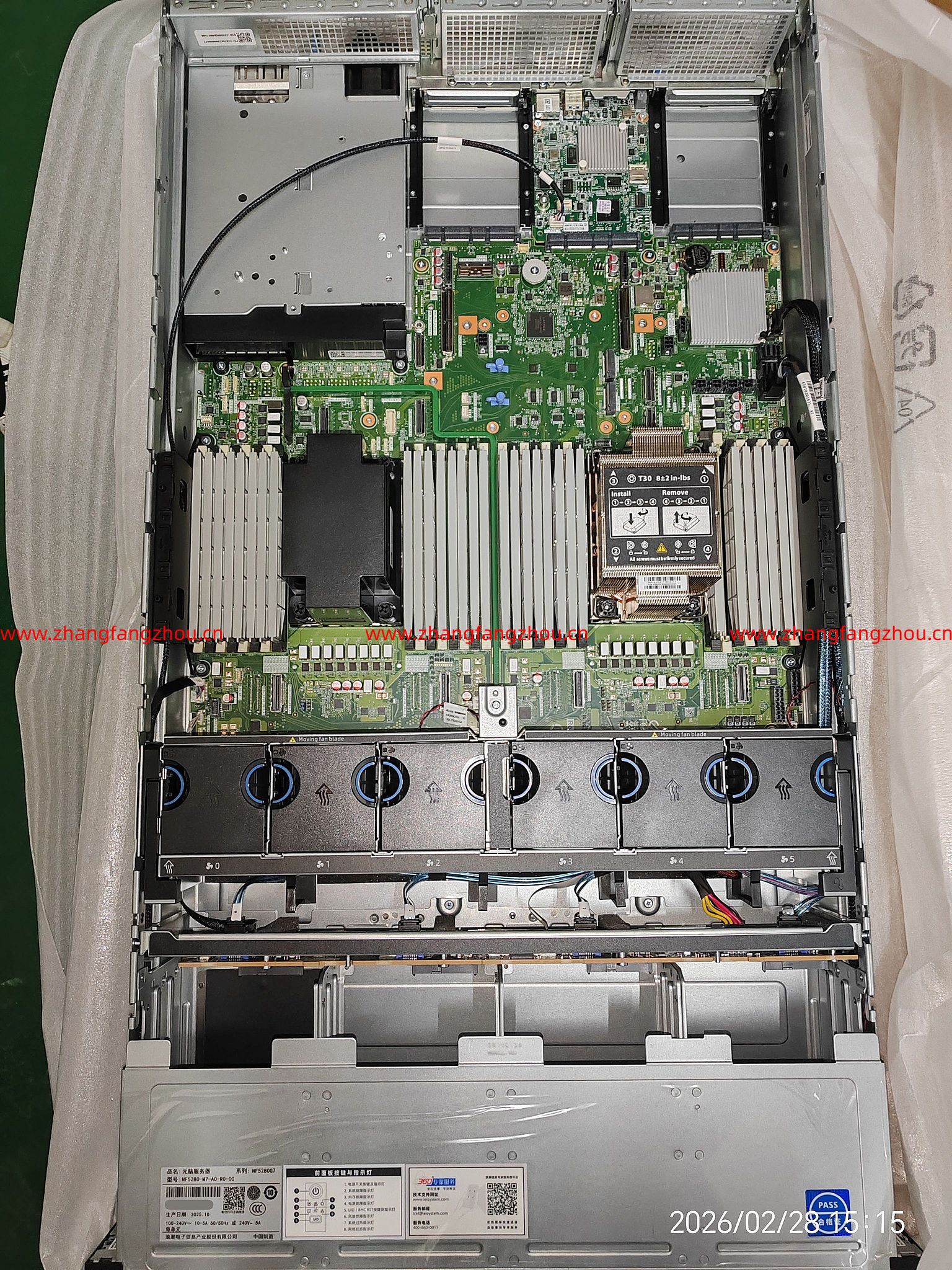
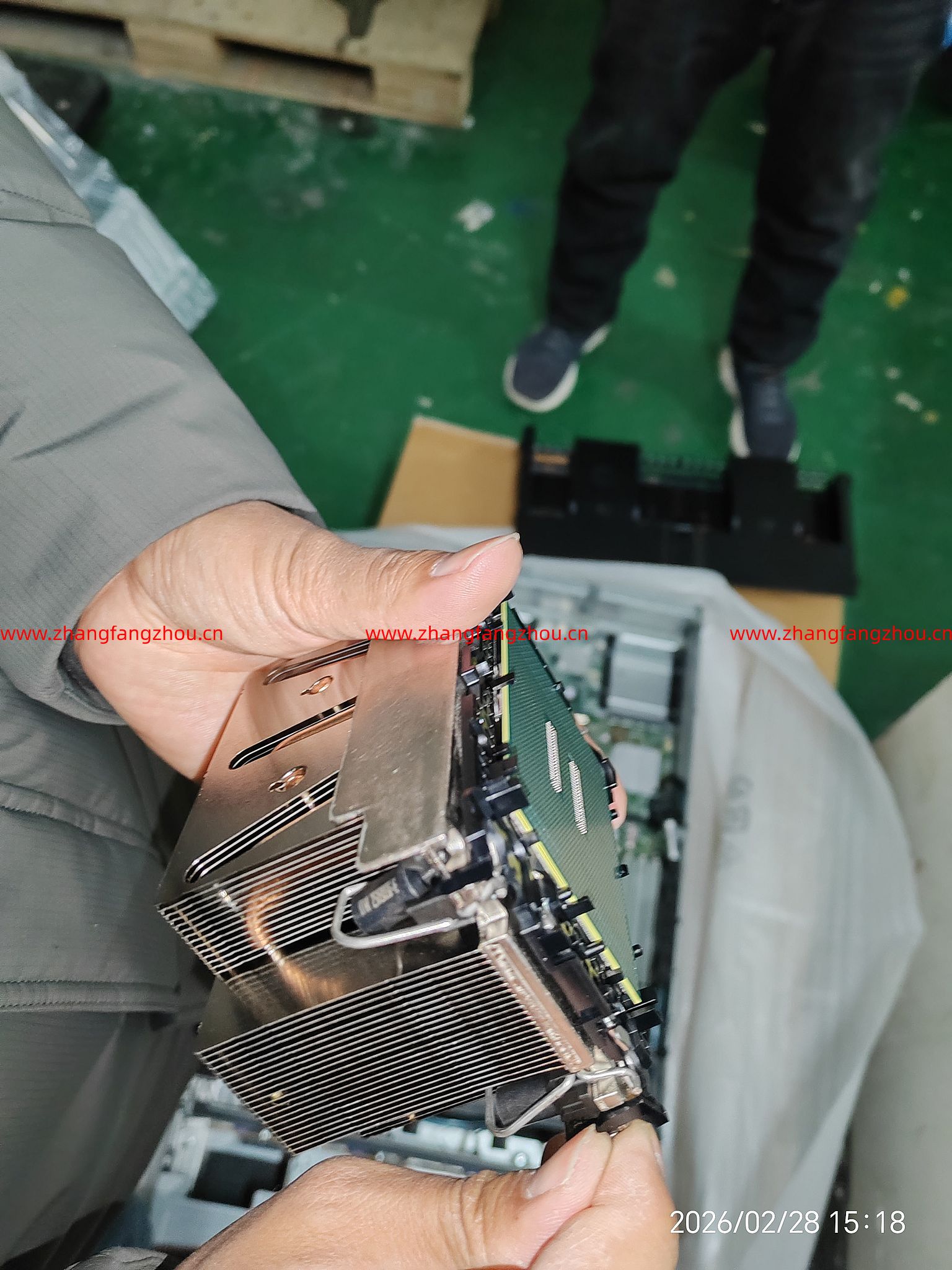
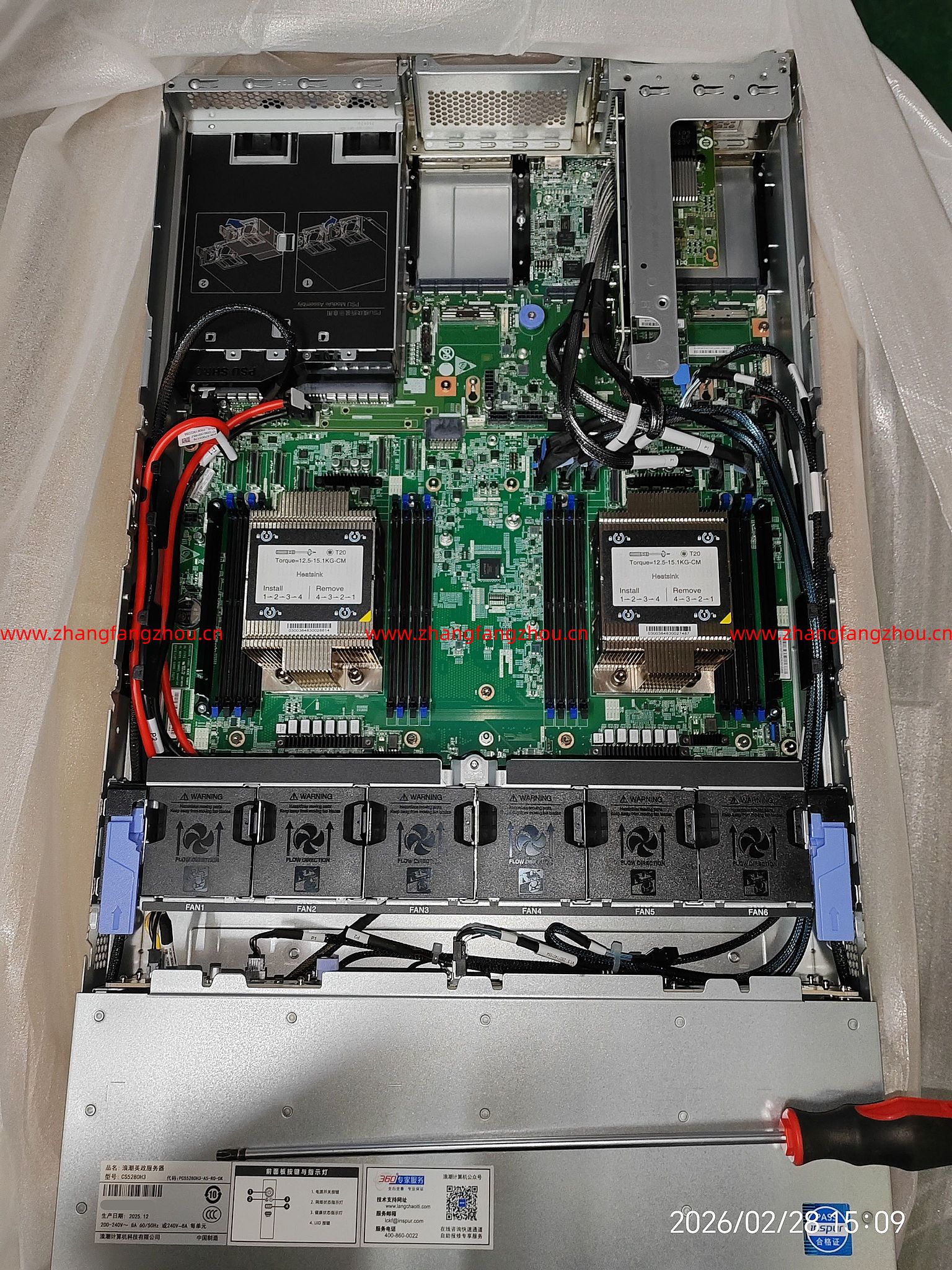
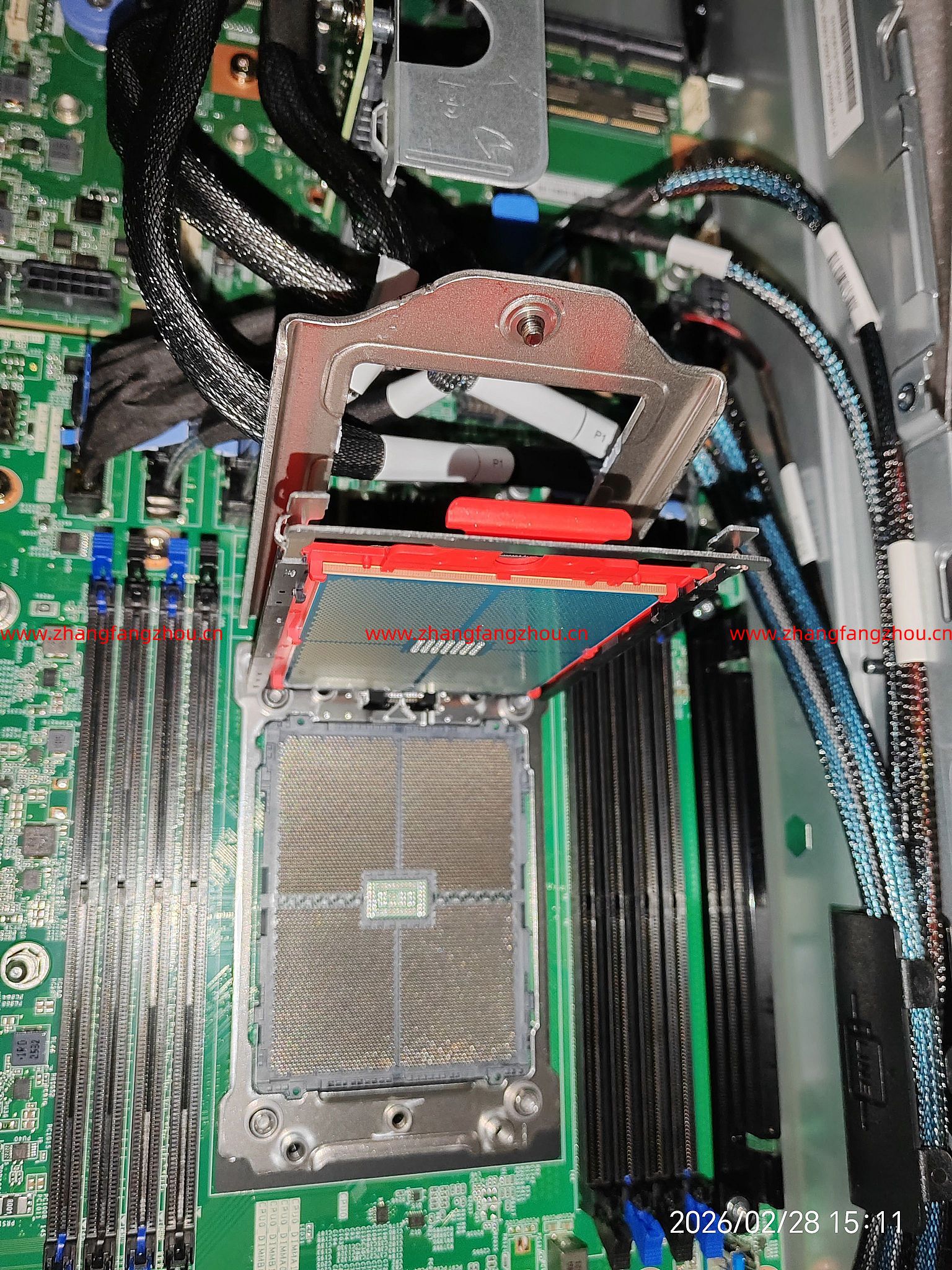
浪潮NF5280M7(Xeon 4514Y)与CS5280H3(HYGON 5480)平台对比及CPU升级指南

浪潮NF5280M7(Xeon 4514Y)与CS5280H3(HYGON 5480)平台对比及CPU升级指南
1、浪潮NF5280M7(Xeon 4514Y)平台

2、浪潮CS5280H3(HYGON 5480)平台

3、Intel 第四代与第五代 Xeon 平台说明
以 4514Y / 2.0GHz 为代表的 Intel 第四代、第五代 Xeon 可扩展处理器,已经全面进入新一代服务器平台,其核心硬件特征如下:

CPU 插槽:FCLGA4677(Socket E)
内存类型:DDR5
PCIe:5.0

平台代号:
* 第四代:Sapphire Rapids
* 第五代:Emerald Rapids

### 平台关键变化

与第三代平台相比,这一代属于架构级升级:

插槽由 LGA4189 → FCLGA4677
内存由 DDR4 → DDR5
PCIe 由 4.0 → 5.0
单颗 CPU 功耗明显提升
核心数密度提升

结论:第四/五代 CPU 必须搭配 DDR5 主板和内存,无法向下兼容。

4、Intel 第六代 Xeon 发展现状

目前 Intel 已推出更新一代 Xeon(行业通常称为第六代 Xeon),整体技术趋势包括:

继续基于 DDR5 内存体系
更高核心密度(含 E-core 架构)
更高带宽互连
更强调 AI / 向量计算能力
平台功耗进一步提升

重要判断:

从第四代开始,Xeon 平台已经全面进入 DDR5 时代,后续代际基本不会再回到 DDR4。

5、Intel Xeon 可扩展处理器代际与插槽

代际 架构代号 常见插槽 内存
第一代 Skylake-SP LGA3647 DDR4
第二代 Cascade Lake LGA3647 DDR4
第三代 Ice Lake LGA4189 DDR4
第四代 Sapphire Rapids FCLGA4677 DDR5
第五代 Emerald Rapids FCLGA4677 DDR5
第六代 Granite Rapids(演进中) 新平台演进 DDR5

### 规律总结
Intel 路线非常清晰:
1–2 代:同插槽
3 代:换插槽
4–5 代:新插槽
6 代:继续平台演进
几乎每 1–2 代就会出现平台级不兼容

6、海光(HYGON)平台说明

CPU_HYGON_5480 / 2.5GHz,属于海光四号处理器平台,是当前国产服务器的重要路线之一。

## 海光四号平台特征

内存类型:DDR5
面向:双路/多路服务器
架构:x86 兼容体系
定位:国产高性能服务器 CPU
与海光三号相比属于平台代际跃迁。

7、海光 CPU 插槽与代际关系
海光的升级逻辑与 Intel 类似:

代际升级 ≈ 平台升级

## 海光平台演进

平台代号 常见名称 内存代际 平台定位
海光三号 Dhyana DDR4 上一代主流
海光四号 新一代 Hygon DDR5 当前主流

### 兼容性结论

海光3号 ≠ 海光4号(CPU不可互换)
DDR4 平台 ≠ DDR5 平台
主板必须原生支持对应代际

8、标准升级检查清单(建议纳入流程)

在实施 CPU 或整机升级前,必须逐项确认:
[ ] CPU 插槽完全一致
[ ] 主板官方支持列表(QVL)
[ ] 内存代际匹配(DDR4 / DDR5)
[ ] 散热器满足 TDP
[ ] 电源冗余 ≥20%
[ ] BIOS / BMC 已更新
[ ] 是否涉及整个平台更换

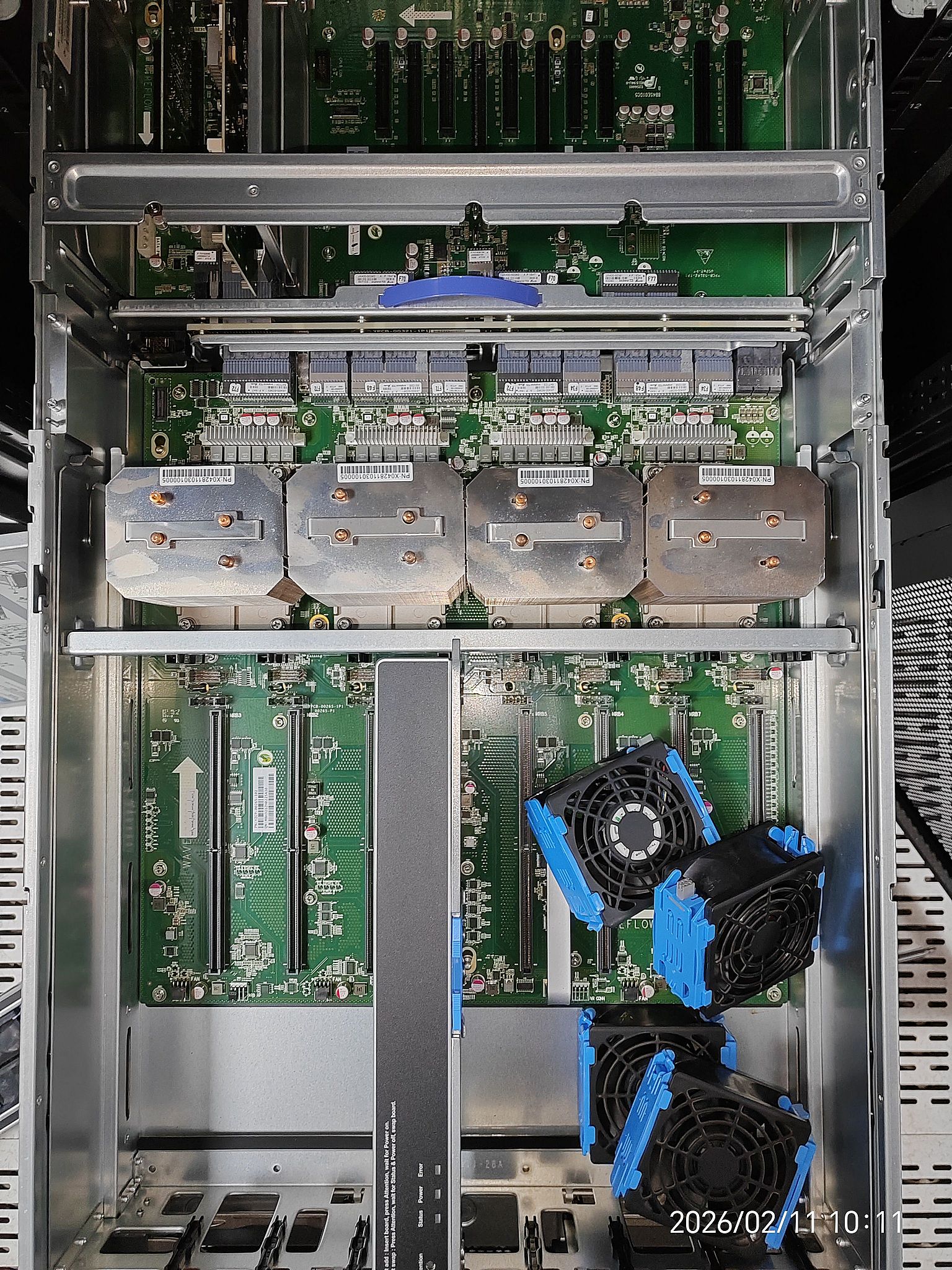
浪潮 NF8480M4 服务器 CPU 升级 Xeon E7-8890 v4 实战与经验总结

一、平台兼容性确认(非常重要)
服务器型号:Inspur NF8480M4
当前CPU:Intel Xeon E7-4830 v4
- 架构:Broadwell-EX
- 插槽:LGA2011-1 (R3)
- 芯片组:C602J
- 核心数:14 核
- 线程数:28 线程
- 基础频率:2.10 GHz
- 最大睿频:3.00 GHz
- L3 缓存:35 MB
- 115W

目标 CPU:Intel Xeon E7-8890 v4
- 架构:Broadwell-EX
- 插槽:LGA2011-1 (R3)
- 芯片组:C602J
- 核心数:24 核
- 线程数:48 线程
- 基础频率:2.20 GHz
- 最大睿频:3.40 GHz
- L3 缓存:60 MB
- TDP:165W

支持 CPU 范围(E7 v4 系列)

型号 核心 / 线程 基础频率 L3 缓存 TDP
E7-4830 v4 14 / 28 2.10 GHz 35 MB 115 W
E7-4850 v4 16 / 32 2.10 GHz 40 MB 115 W
E7-4860 v4 18 / 36 2.60 GHz 45 MB 140 W
E7-8870 v4 18 / 36 2.40 GHz 45 MB 140 W
E7-8890 v4 24 / 48 2.20 GHz 60 MB 165 W

二、拆卸步骤(关键操作)
1、准备工具与材料
防静电手环;
十字螺丝刀;
酒精棉片/无尘布;
导热硅脂

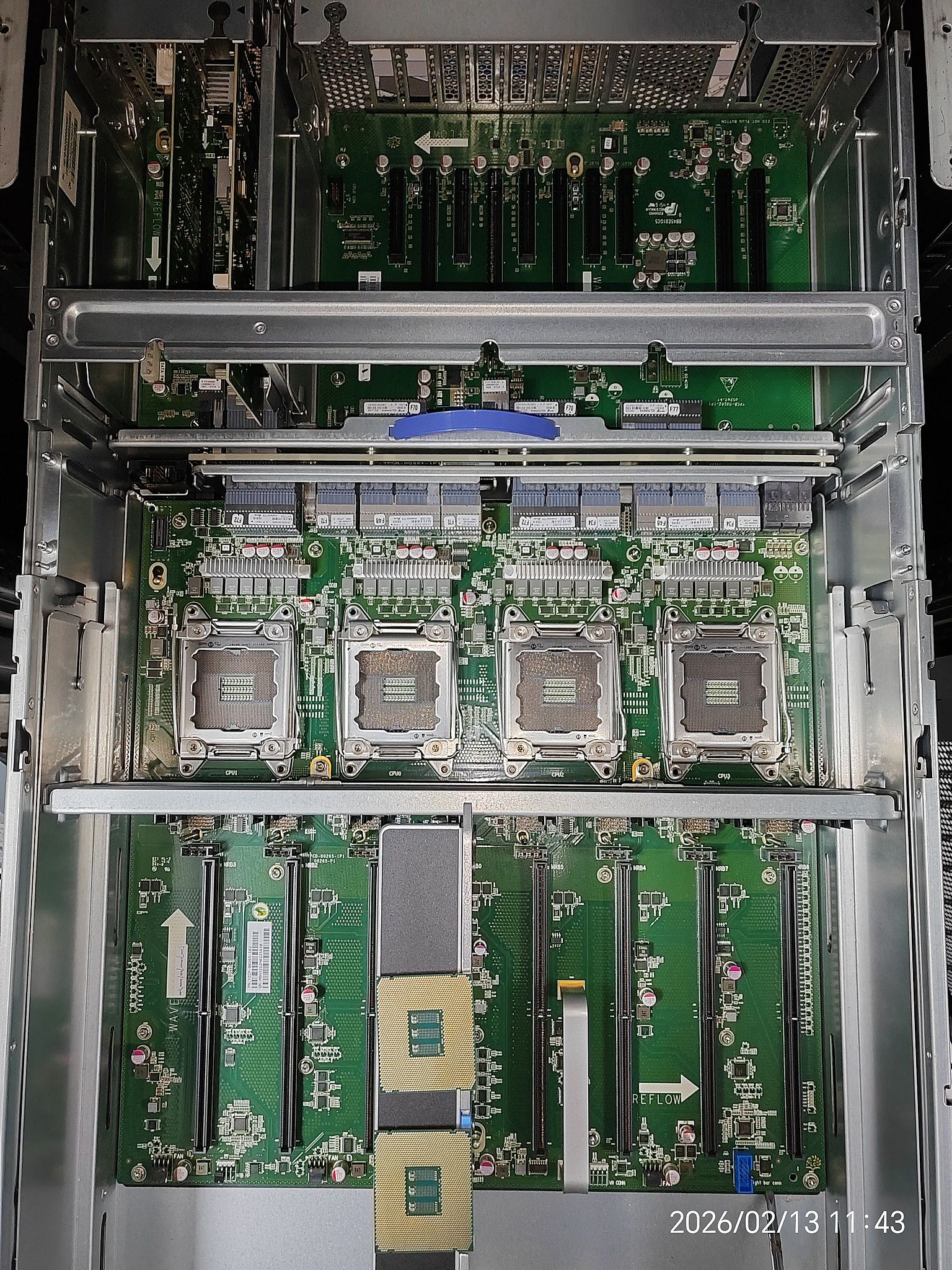
2、NF8480M4 采用:四螺丝压框结构(对角锁紧)
本次:
- 四路服务器
- 拆除 2 颗
- 升级 2 颗

3、取下散热器
- 轻轻旋转松动
- 避免暴力拉起
- 清理旧硅脂

4、上硅脂
建议:
- 中心米粒法
- 不要涂满
- 不要过量

5、安装散热器

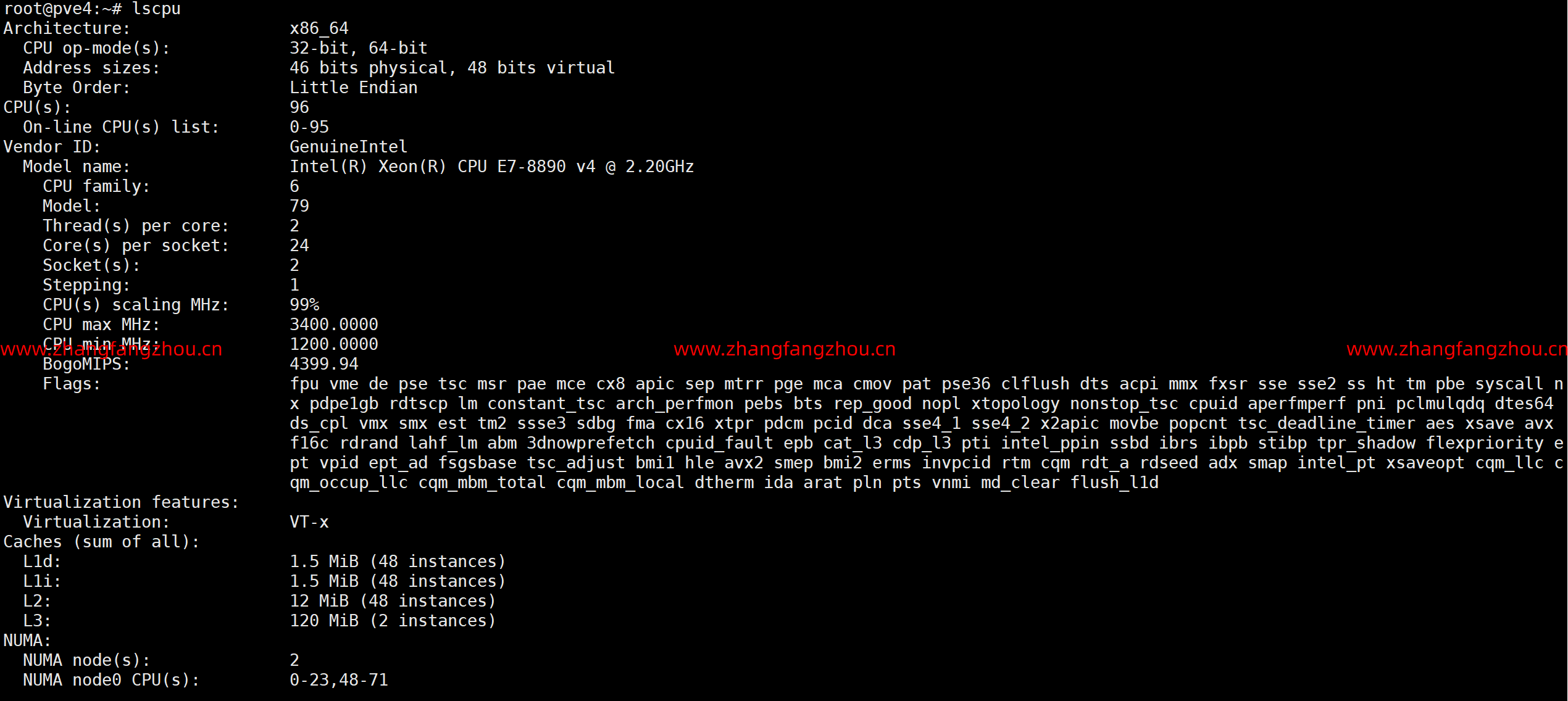
三、开机验证
进入 BIOS 查看:

- CPU 型号
- 核心数
- 主频

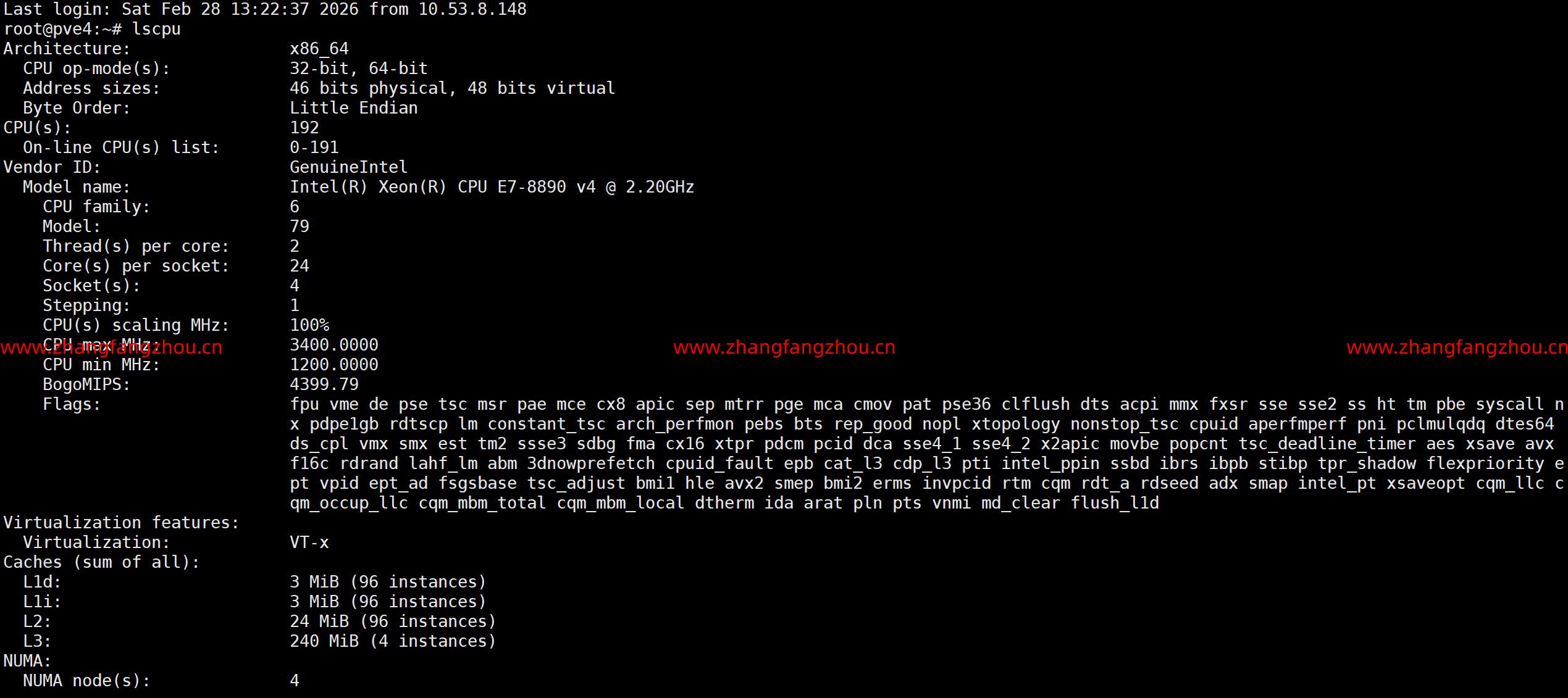
四、确认结果

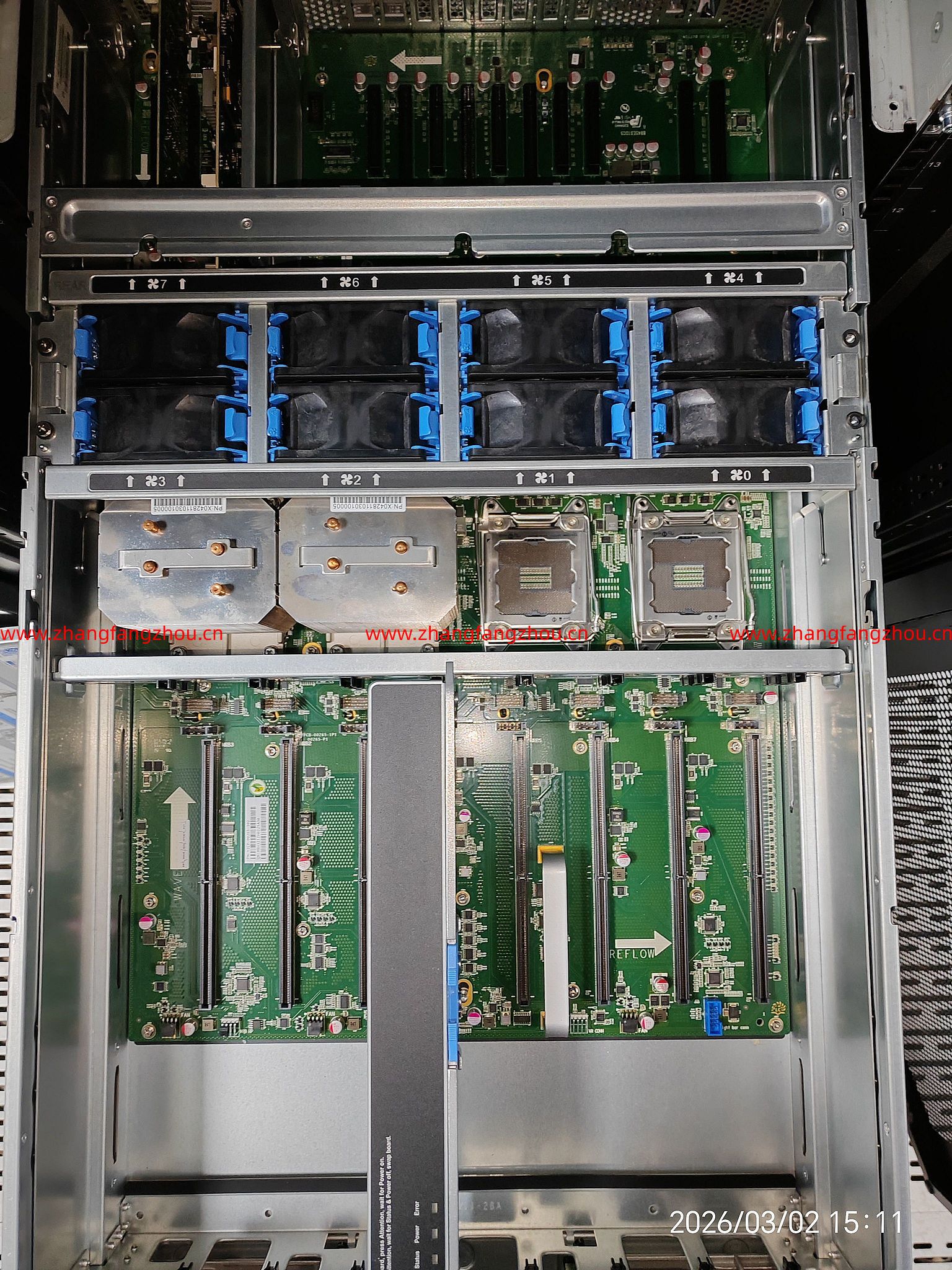
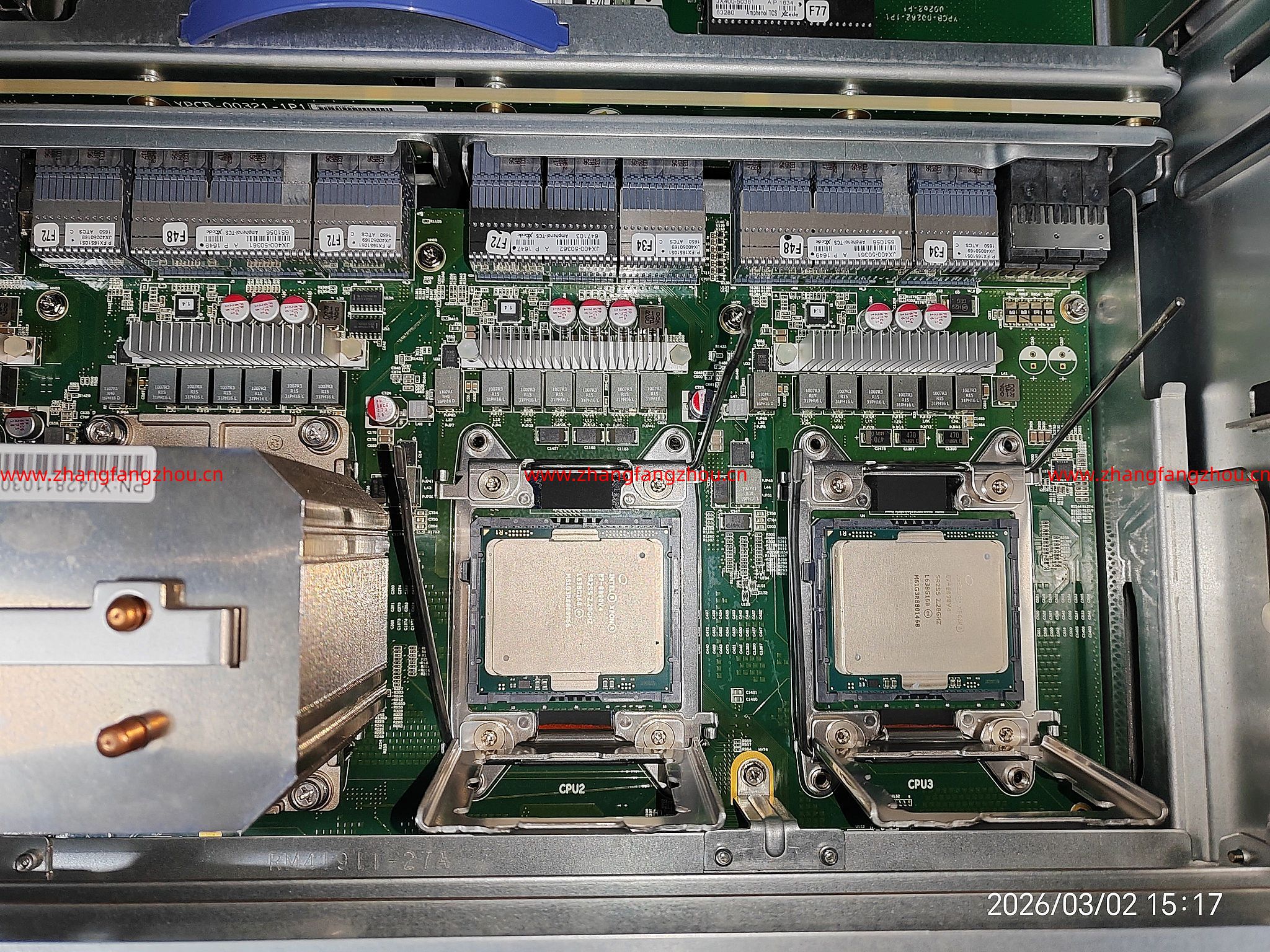
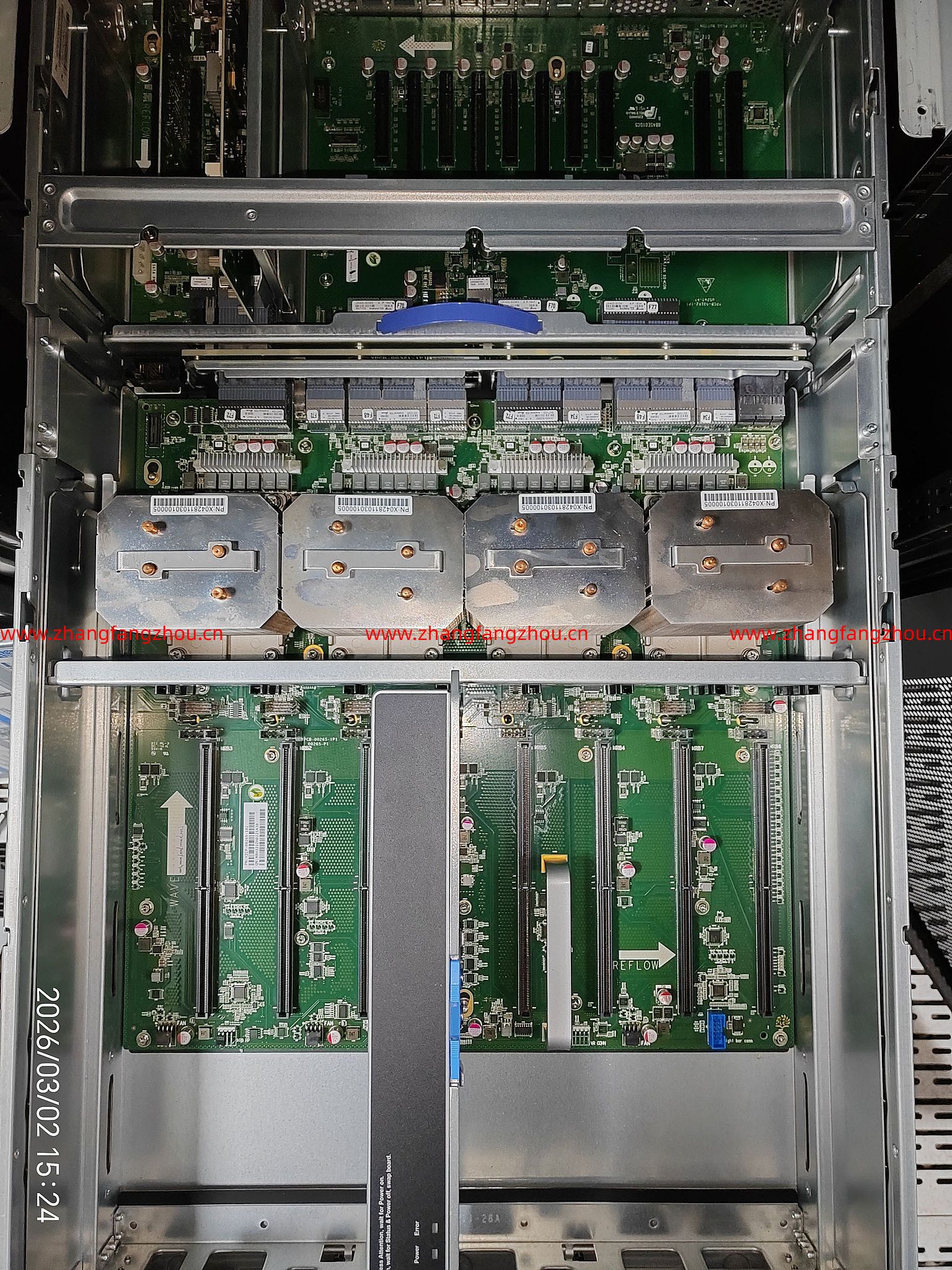
五、完成另外两颗CPU升级(2026年3月2号)

浪潮 NF5280M5 服务器 CPU 升级 Xeon Gold 6248 实战与经验总结

充分盘活现有硬件资源,本次选取浪潮(Inspur)NF5280M5 服务器进行定向硬件升级,在不更换整机平台的前提下,将原配置的 Xeon Gold 6132 处理器升级为 Xeon Gold 6248。

一、升级前确认(非常重要)

1、平台兼容性确认

浪潮 NF280M5 支持:Intel Xeon® Scalable 第一代(Skylake-SP)和 Intel Xeon® Scalable 第二代(Cascade Lake-SP)
- 插槽:LGA3647
- 芯片组:Intel C621

型号 核心 / 线程 基准频率 最大睿频 L3 缓存 TDP
Xeon Gold 6132(当前机型) 14 / 28 2.60 GHz 3.70 GHz 19.25 MB 140 W
Xeon Gold 6134 8 / 16 3.20 GHz 3.70 GHz 24.75 MB 130 W
Xeon Gold 6138 20 / 40 2.00 GHz 3.70 GHz 27.5 MB 125 W
Xeon Gold 6230 20 / 40 2.10 GHz 4.00 GHz 27.5 MB 125 W
Xeon Gold 6230R 26 / 52 2.10 GHz 4.00 GHz 35.75 MB 150 W
Xeon Gold 6248 20 / 40 2.50 GHz 3.90 GHz 27.5 MB 150 W
Xeon Gold 6252 24 / 48 2.10 GHz 3.90 GHz 35.75 MB 150 W
Xeon Platinum 8260 24 / 48 2.40 GHz 3.90 GHz 35.75 MB 205 W
Xeon Platinum 8270 26 / 52 2.70 GHz 4.00 GHz 35.75 MB 205 W
Xeon Platinum 8276L 28 / 56 2.20 GHz 4.00 GHz 38.5 MB 165 W
Xeon Platinum 8280 28 / 56 2.70 GHz 4.00 GHz 38.5 MB 205 W
Xeon Platinum 8280L(大内存版) 28 / 56 2.70 GHz 4.00 GHz 38.5 MB 205 W

2、型号推荐

高性能计算 / 大数据/虚拟化
推荐:Xeon Gold 6230R / Xeon Platinum 8260 / Platinum 8280

通用服务器负载(Web/应用/RDB)
推荐:Xeon Gold 6138 / Gold 6248 / Gold 6252

当前 CPU:Intel Xeon Gold 6132
- 架构:Skylake-SP
- 插槽:LGA3647
- 芯片组:C620 系列
- 核心数:14 核
- 线程数:28 线程
- 基础频率:2.60 GHz
- 最大睿频:3.70 GHz
- L3 缓存:19.25 MB
- TDP:140W

目标 CPU:Intel Xeon Gold 6248
- 架构:Cascade Lake-SP
- 插槽:LGA3647
- 芯片组:C620 系列
- 核心数:20 核
- 线程数:40 线程
- 基础频率:2.50 GHz
- 最大睿频:3.90 GHz
- L3 缓存:27.5 MB
- TDP:150W

3、散热器是否支持 150W

6132 TDP = 140W
6248 TDP = 150W

二、准备工具

- T30梅花内六角螺丝刀(长柄)
- 无水酒精
- 无尘布
- 硅脂(信越7921)
- 防静电措施

三、拆卸步骤(关键)

这种是 四螺丝压框结构,必须按顺序。

第一步:断电

- 关机
- 拔电源
- 按电源键 10 秒放电

第二步:拆散热器

NF5280M5 一般是四颗弹簧螺丝:

按对角线顺序慢慢松:

4 3 2 1

每颗螺丝分几次慢慢松,不要一次拧到底,防止主板受力不均

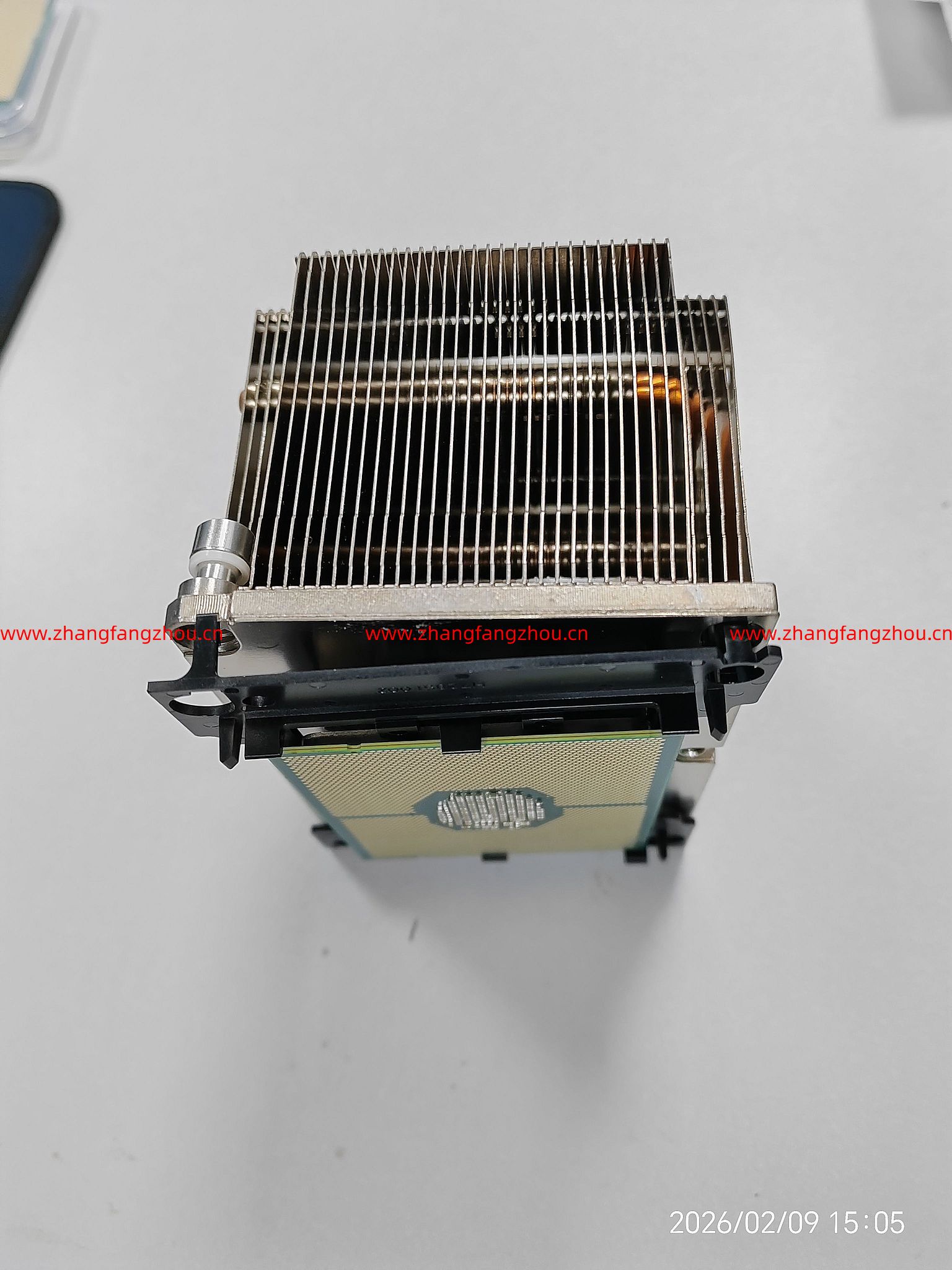
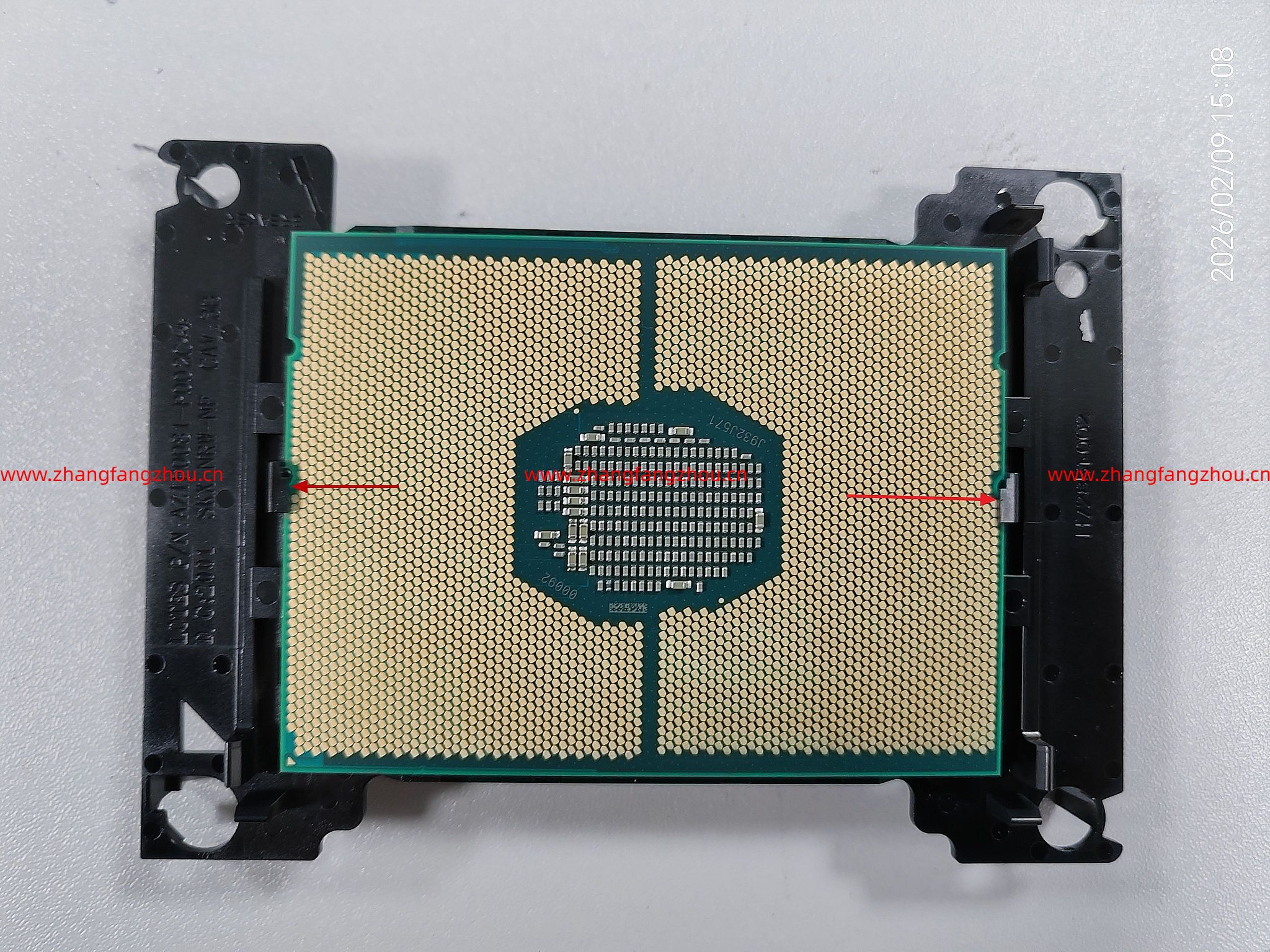
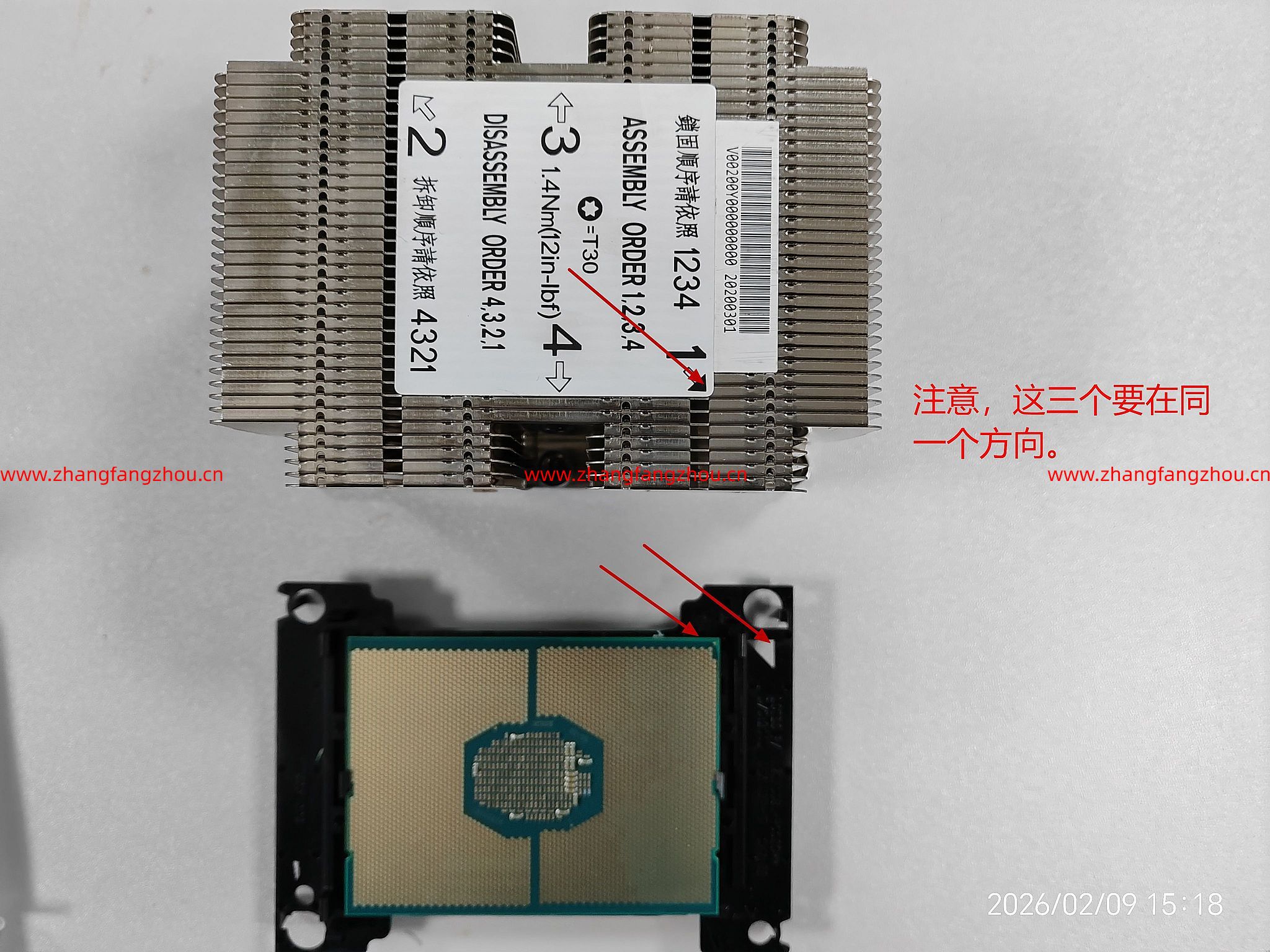
第三步:拆 CPU 扣具(LGA3647 重点)

- 使用卡片,按照缝隙,一点一点撬起来

四、安装新 CPU(6248)

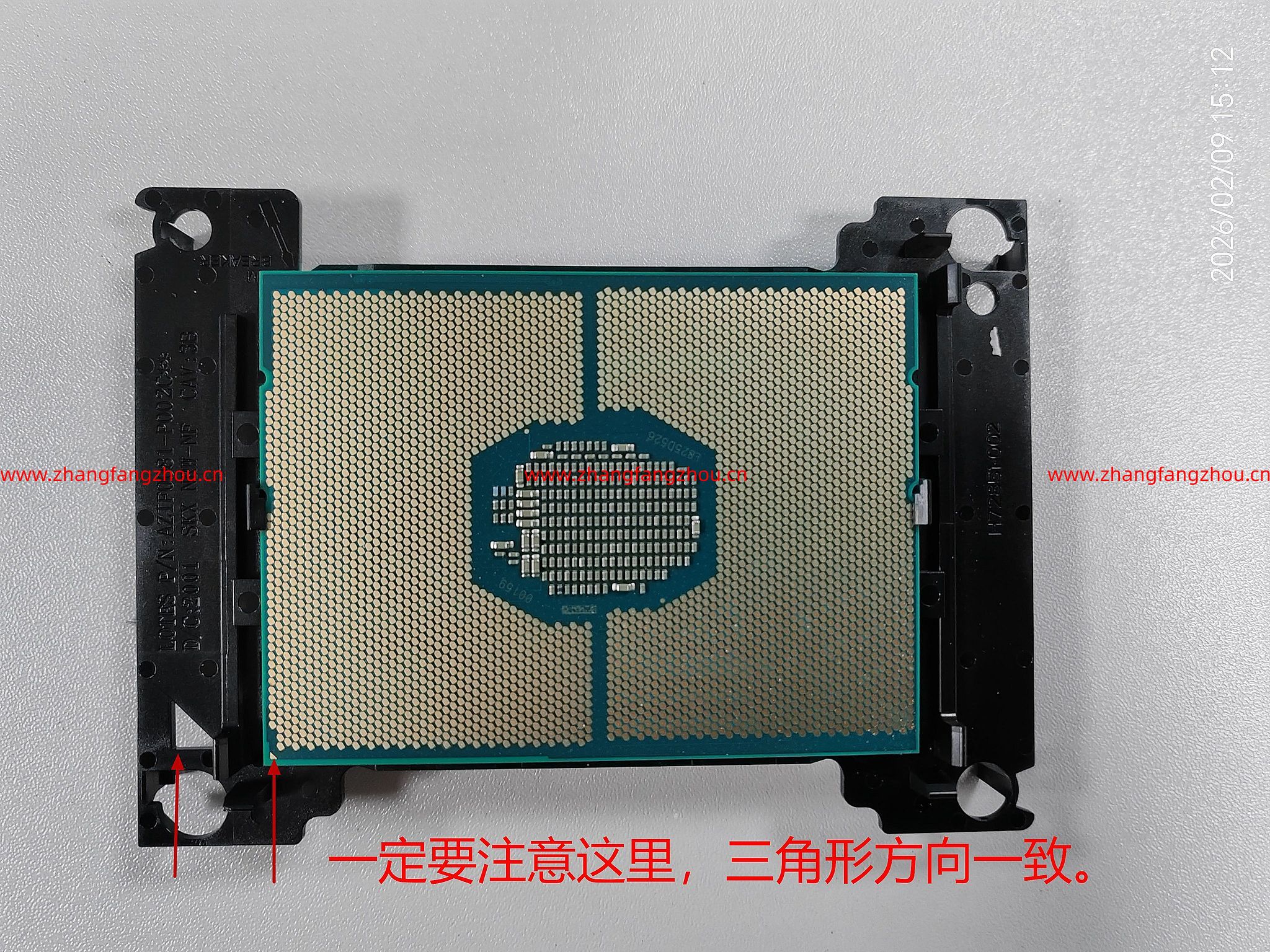
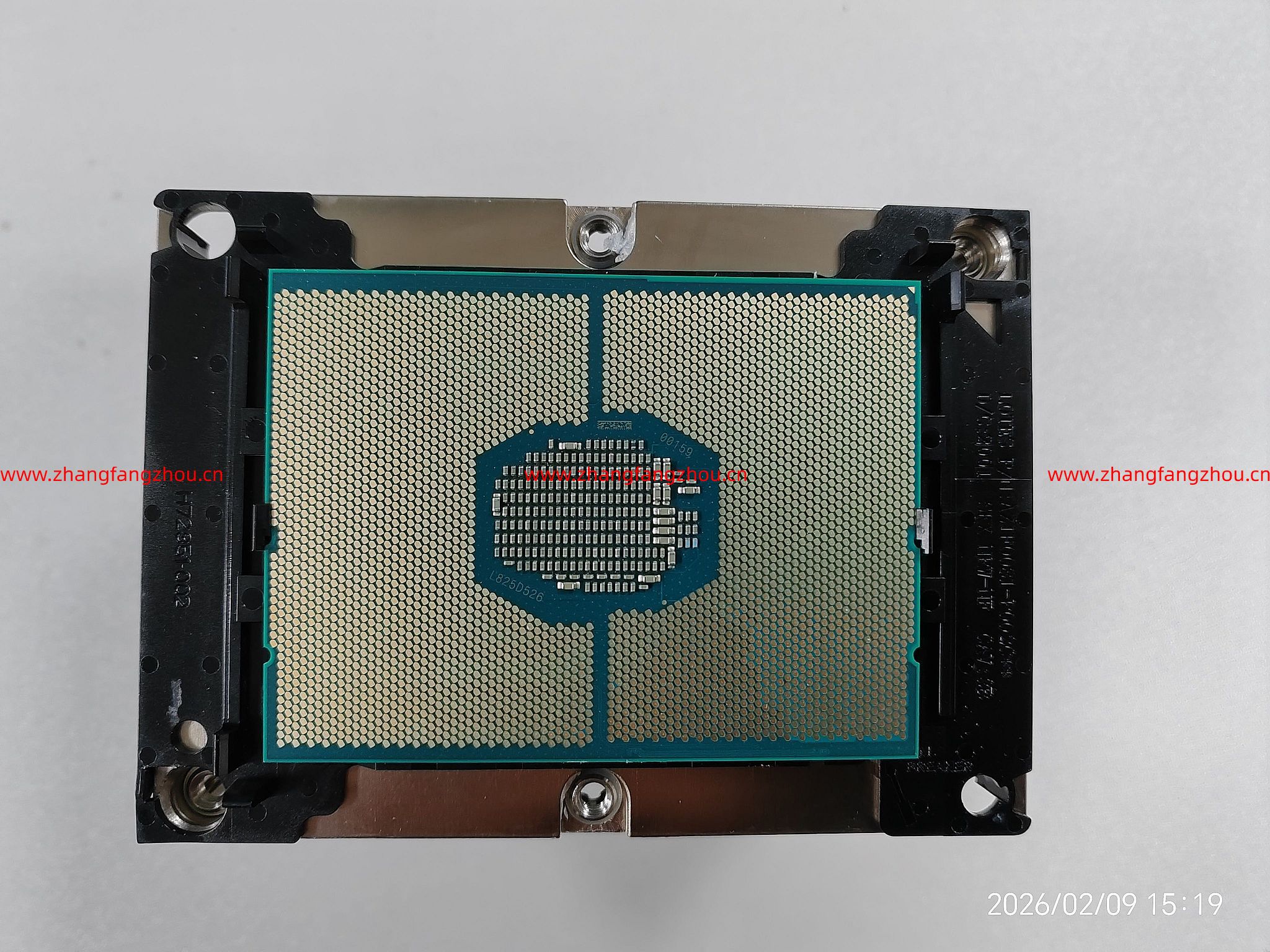
1、把旧 CPU 从扣具取下

注意方向标识(三角标)

2、放回插槽

轻轻放入定位槽

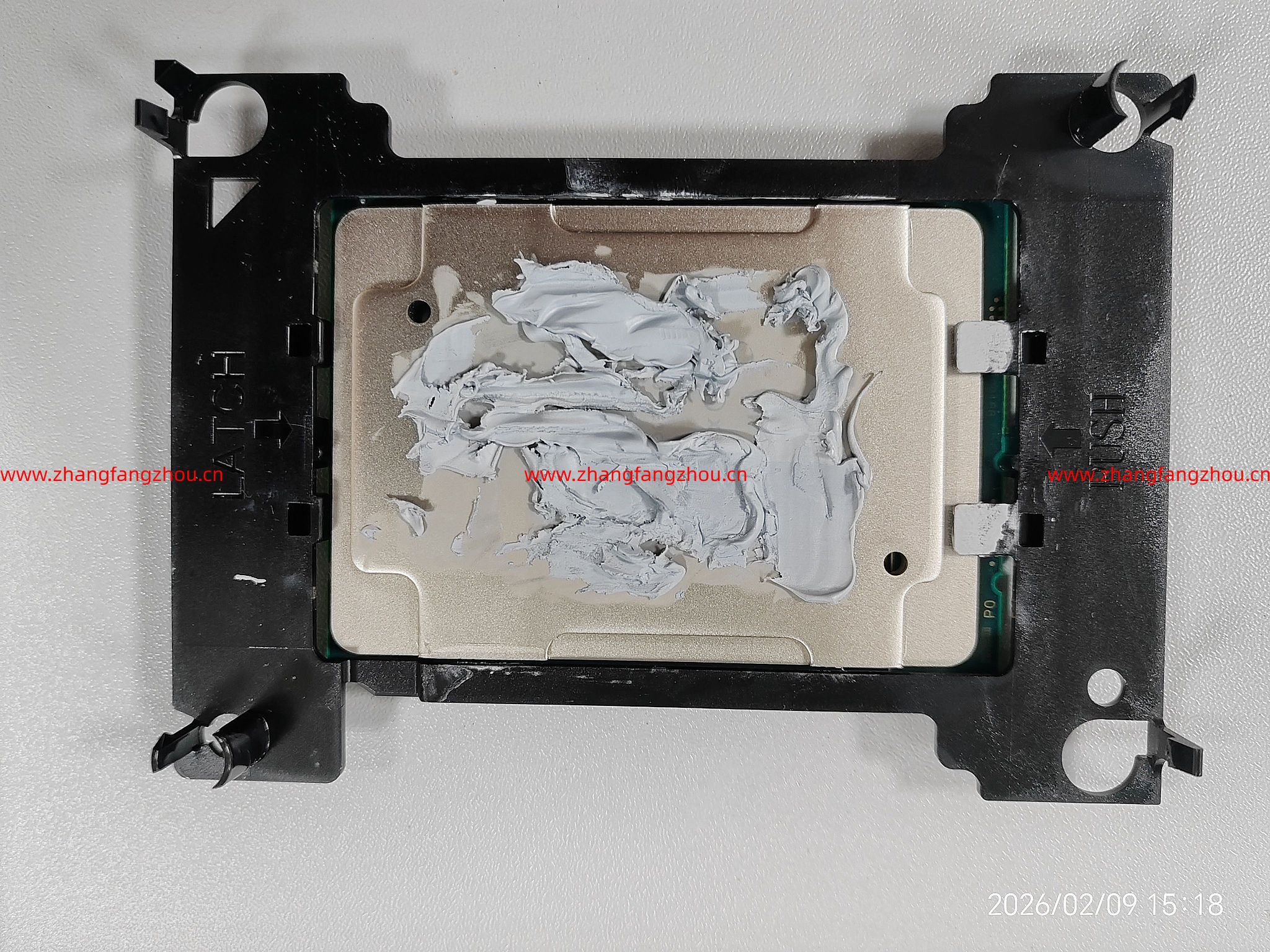
五、涂硅脂 + 装散热器

- 中间一点或十字涂抹

3、安装CPU扣具和散热

(普通手感:拧紧到停止,不要暴力)

按顺序拧紧:1 2 3 4

六、开机验证

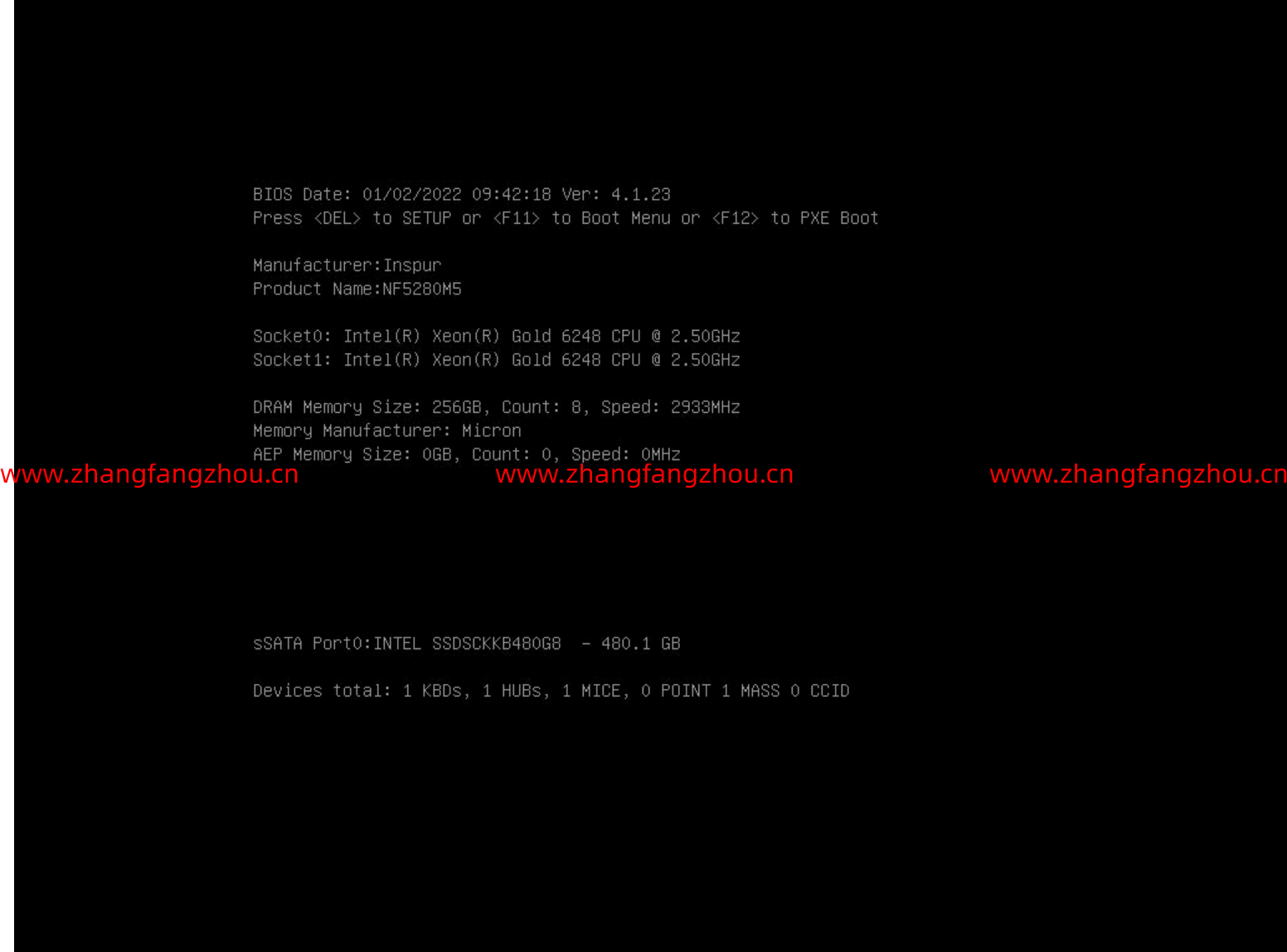
进 BIOS 看:

- CPU 型号
- 核心数
- 频率

七、NF5280M5 升级注意事项

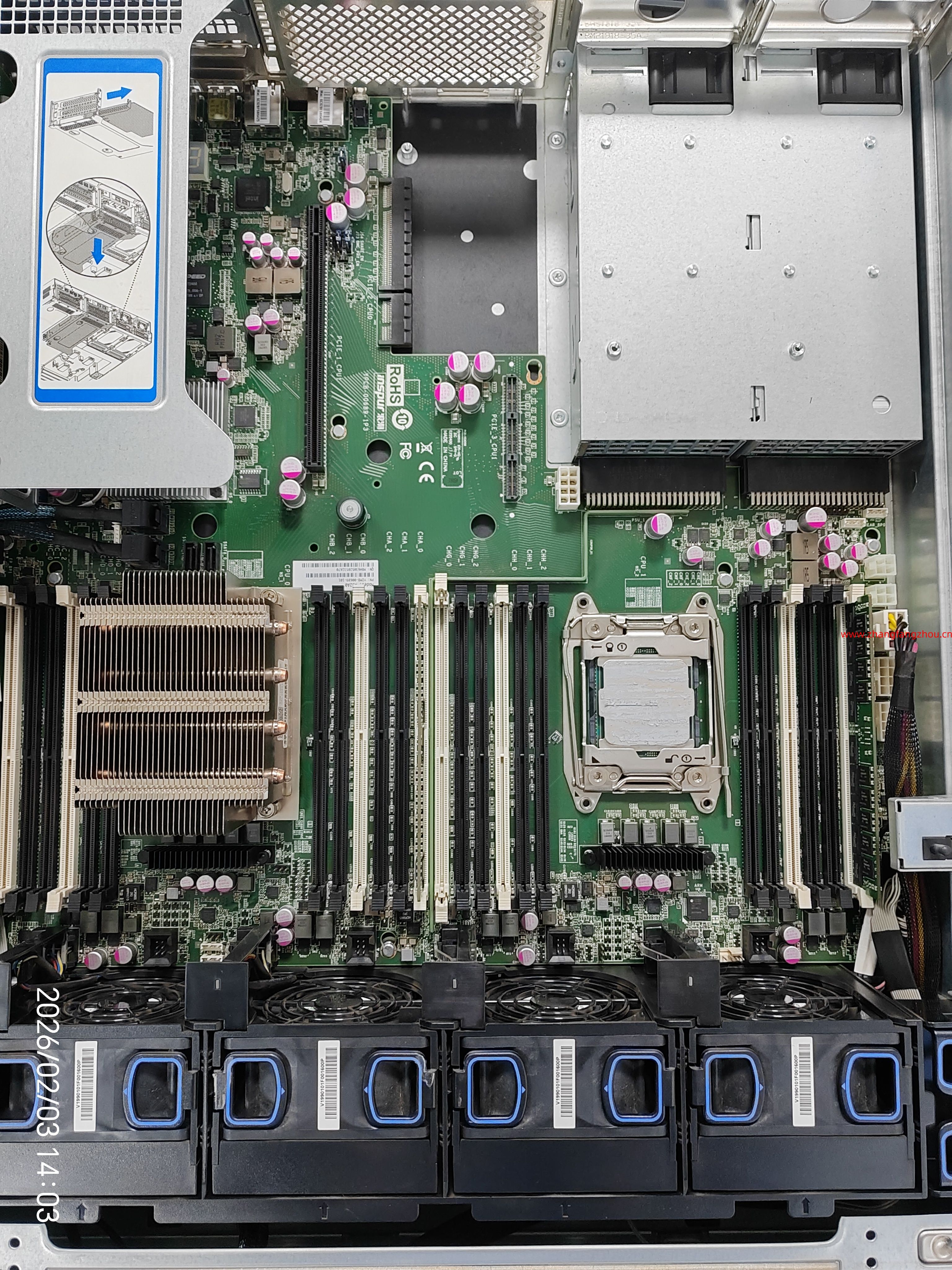
1. 必须双路一致

如果是双路机器:

6132 + 6248 混插是不行的

必须两颗都换成 6248

2. 内存频率变化

6132 最高 2666
6248 支持 2933

如果内存支持 2933,会自动提升

3.Xeon Gold 6132 和 Xeon Gold 6248 参数对比

CPU 型号参数对比

项目 Xeon Gold 6132 Xeon Gold 6248
架构 Skylake Cascade Lake
制程工艺 14 nm 14 nm
核心数 14 核 20 核
线程数 28 线程 40 线程
基础频率 2.60 GHz 2.50 GHz
最大睿频 3.70 GHz 3.90 GHz
L3 缓存 19.25 MB 27.5 MB
TDP 140 W 150 W
内存支持 DDR4-2666 ECC(6 通道) DDR4-2933 ECC(6 通道)
插槽 LGA3647 LGA3647

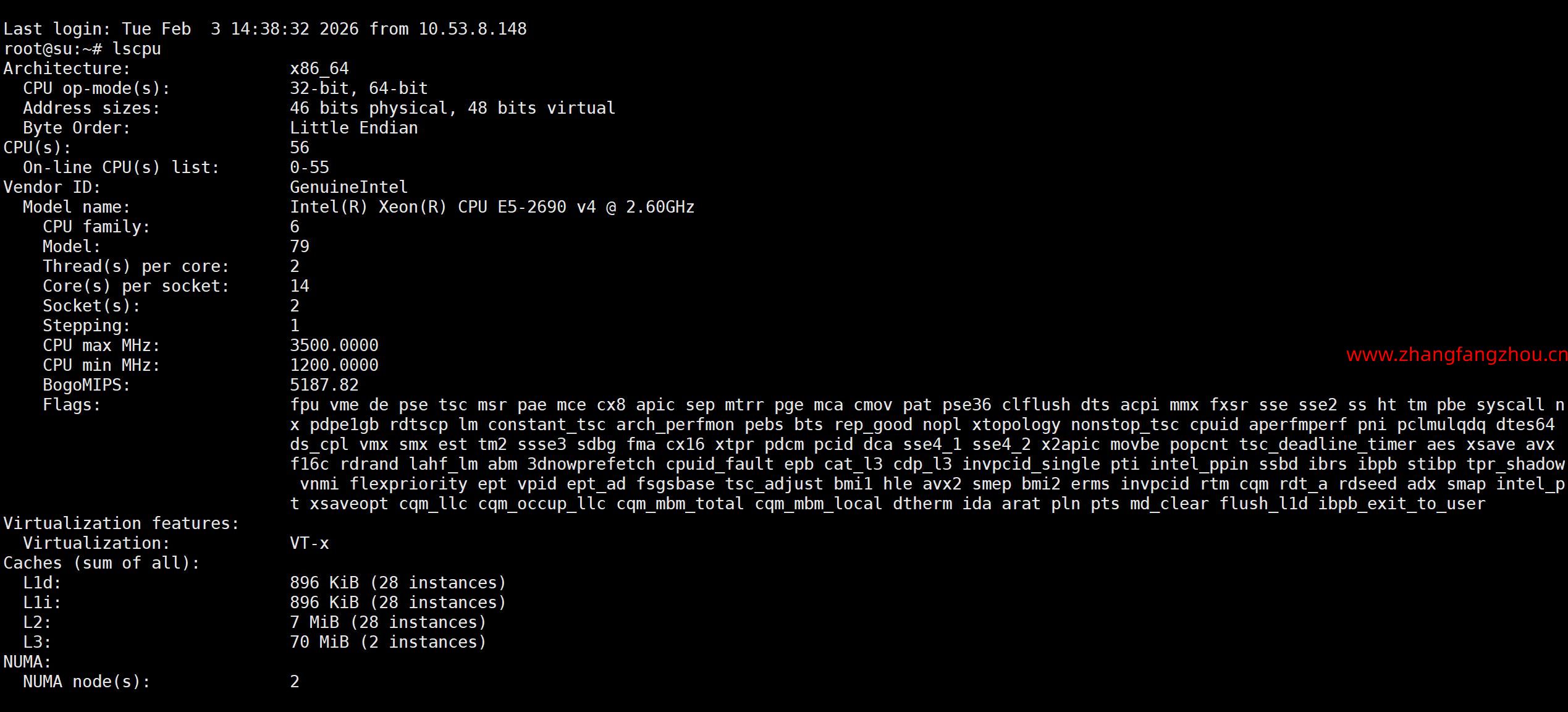
浪潮 NF5280M4 服务器 CPU 升级 Xeon E5-2690 v4 实战与经验总结

一、背景说明

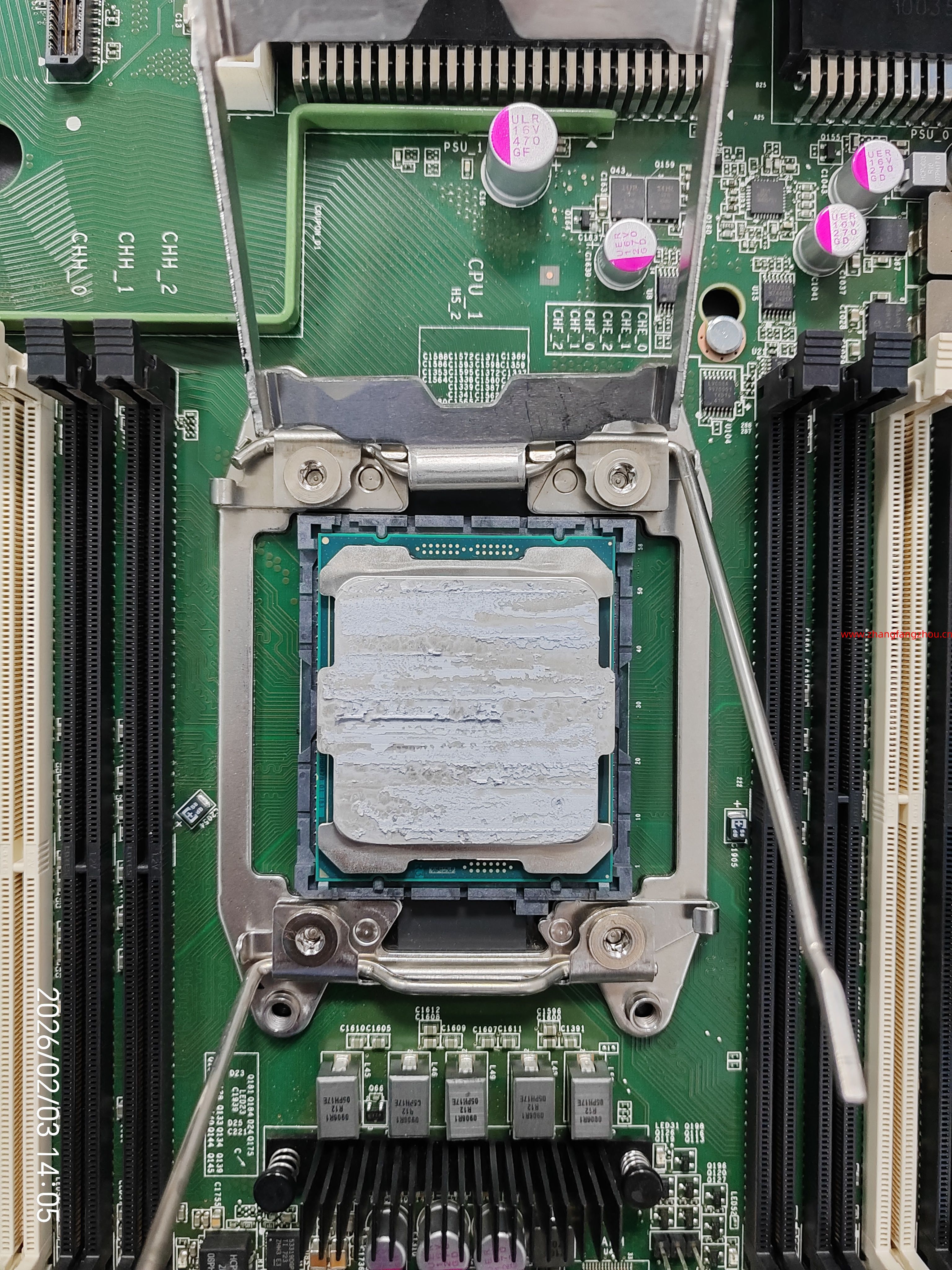
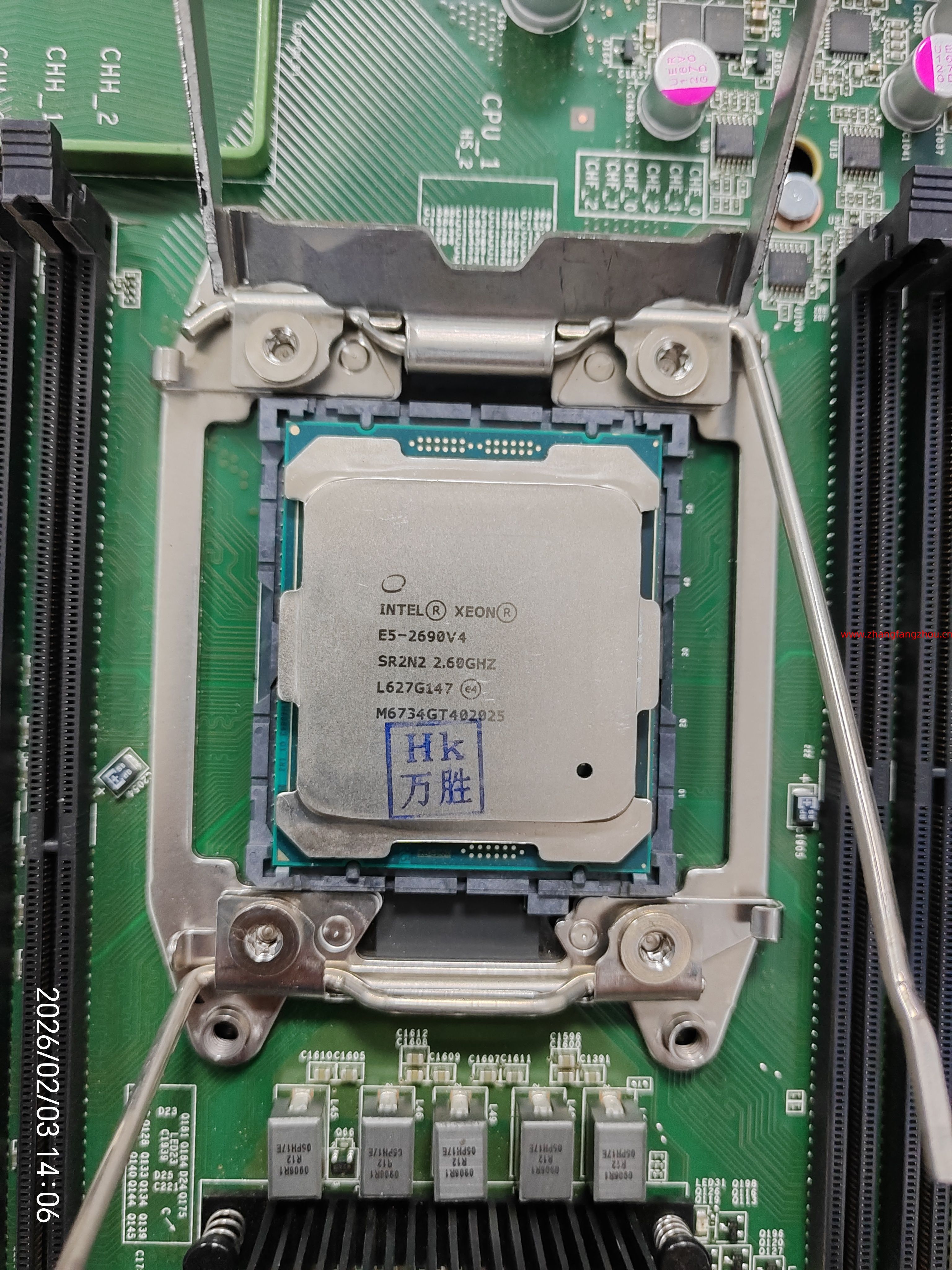
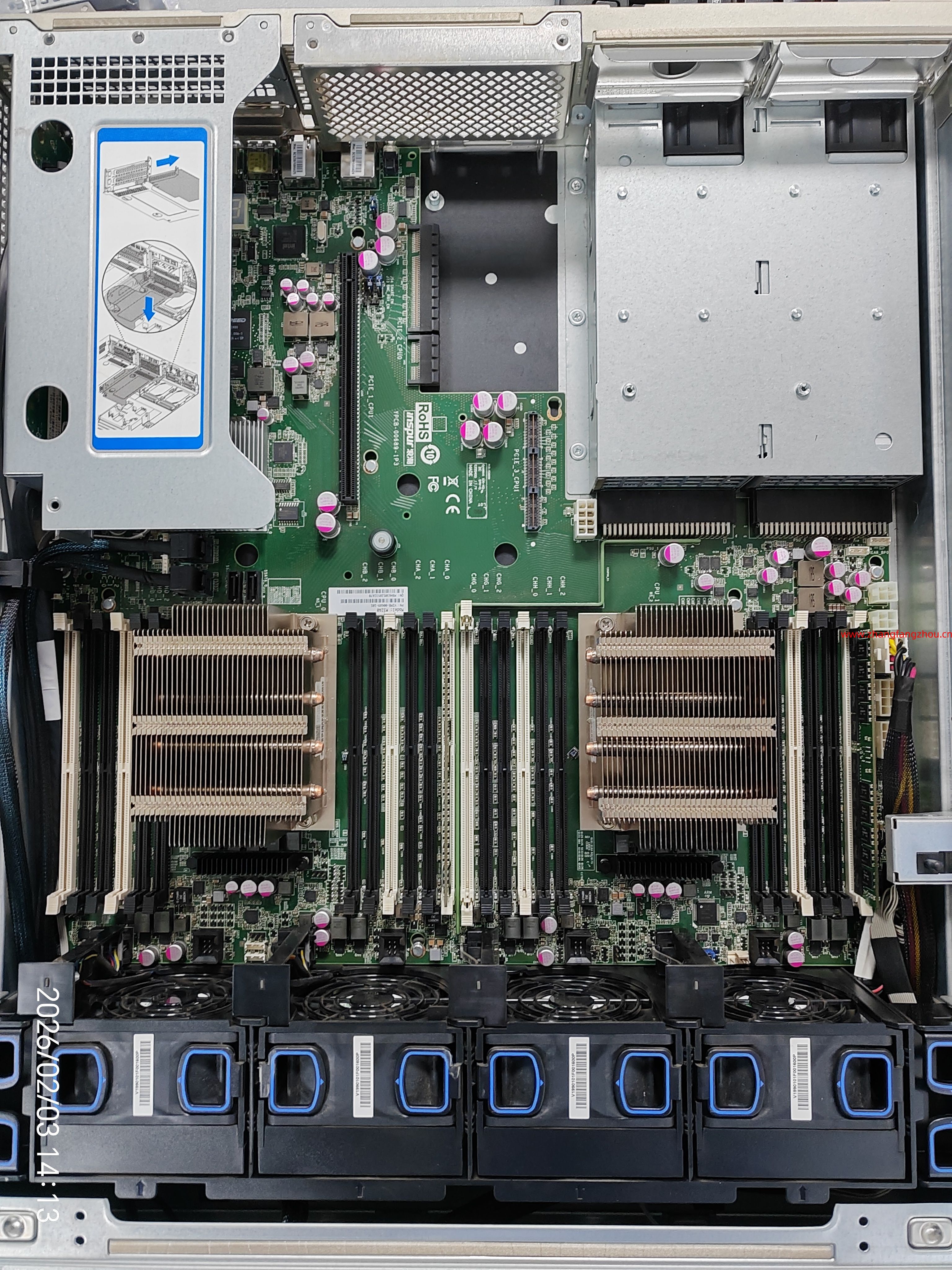
为搭建 KVM 虚拟化测试平台,充分盘活现有硬件资源,本次选取浪潮(Inspur)NF5280M4 服务器进行定向硬件升级,在不更换整机平台的前提下,将原配置的 Intel Xeon E5-2630 v4 处理器升级为 Intel Xeon E5-2690 v4。

二、CPU 型号参数对比

项目 Xeon E5-2630 v4 Xeon E5-2690 v4
架构 Broadwell-EP Broadwell-EP
制程工艺 14 nm 14 nm
核心数 10 核 14 核
线程数 20 线程 28 线程
基础频率 2.2 GHz 2.6 GHz
最大睿频 3.1 GHz 3.5 GHz
三级缓存 25 MB 35 MB
TDP 85 W 135 W
内存支持 DDR4-2400 DDR4-2400

当前 CPU:Intel Xeon E5-2630 v4
- 架构:Broadwell-EP
- 插槽:LGA2011-3
- 芯片组:C610 系列
- 核心数:10 核
- 线程数:20 线程
- 基础频率:2.20 GHz
- 最大睿频:3.10 GHz
- L3 缓存:25 MB
- TDP:85W

目标 CPU:Intel Xeon E5-2690 v4
- 架构:Broadwell-EP
- 插槽:LGA2011-3
- 芯片组:C610 系列
- 核心数:14 核
- 线程数:28 线程
- 基础频率:2.60 GHz
- 最大睿频:3.50 GHz
- L3 缓存:35 MB
- TDP:135W

三、准备工具与材料

防静电手环;
十字螺丝刀;
酒精棉片/无尘布;
导热硅脂。

四、服务器下电与拆机

正常关闭操作系统;
断开服务器电源线及所有外设连接;
按压静电释放按钮(如有),佩戴防静电手环;
打开服务器上盖。

五、CPU 拆卸顺序说明

拆卸顺序原则:
先拆 CPU2(副 CPU,通常靠近扩展槽一侧);
再拆 CPU1(主 CPU,通常靠近内存通道 0)。

原因:
避免在操作过程中对主 CPU 区域造成误触;
便于空间操作和散热器取放。

六、拆卸原有 CPU(E5-2630 v4));垂直取出旧 CPU,放入防静电盒中保存。

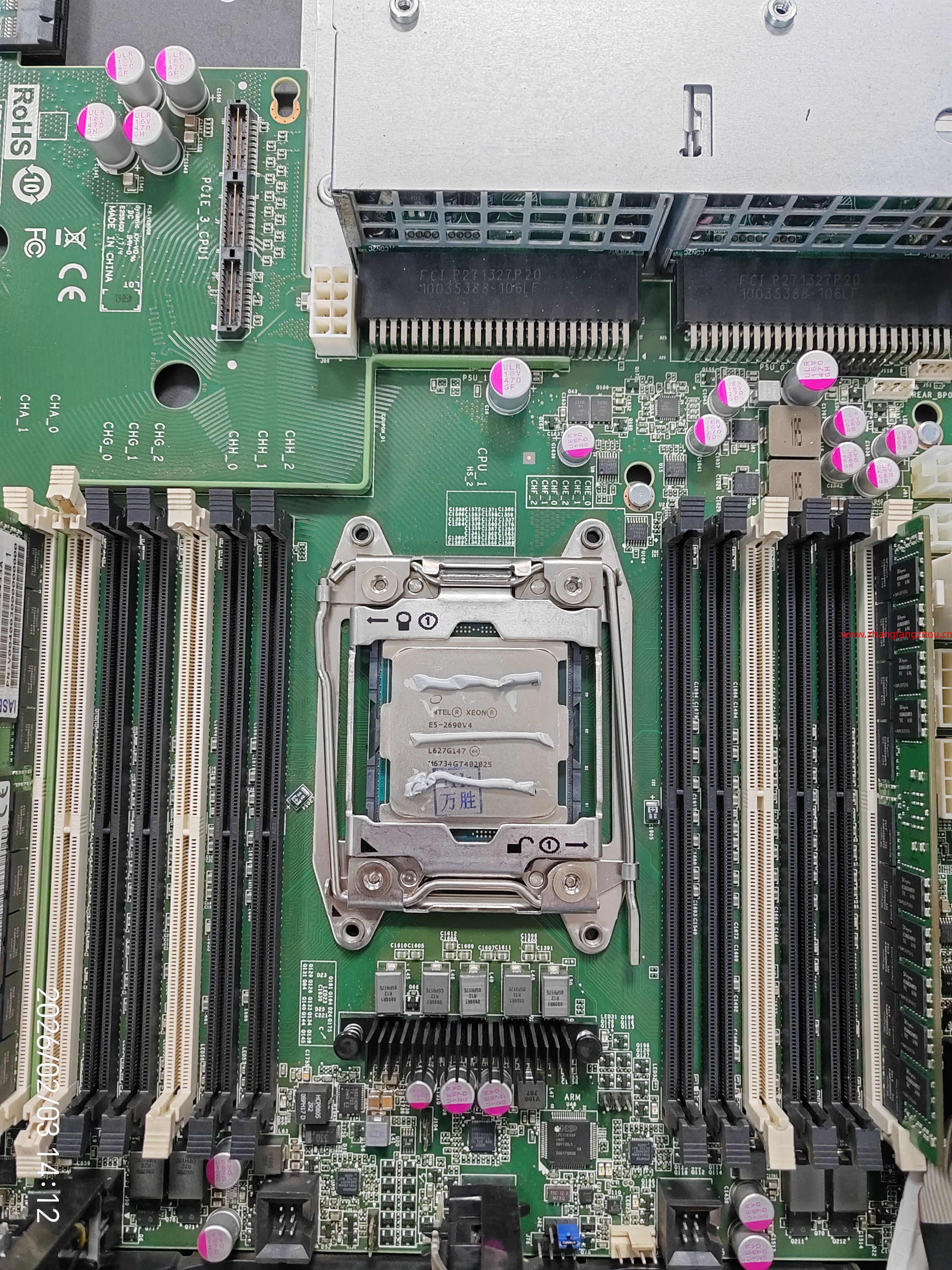
七、安装新 CPU(E5-2690 v4)对齐 CPU 金色三角标识与插槽标识;垂直放入 CPU,确认完全贴合;按顺序压下插槽压杆并锁定;清理散热器底部旧硅脂,重新均匀涂器拧紧螺丝。

双路服务器需 CPU1、CPU2 同步更换为同型号处理器,避免兼容及性能问题。

八、上电检查与验证

盖好服务器上盖,连接电源,登录操作系统;