浪潮NF5280M7(Xeon 4514Y)与CS5280H3(HYGON 5480)平台对比及CPU升级指南

浪潮NF5280M7(Xeon 4514Y)与CS5280H3(HYGON 5480)平台对比及CPU升级指南
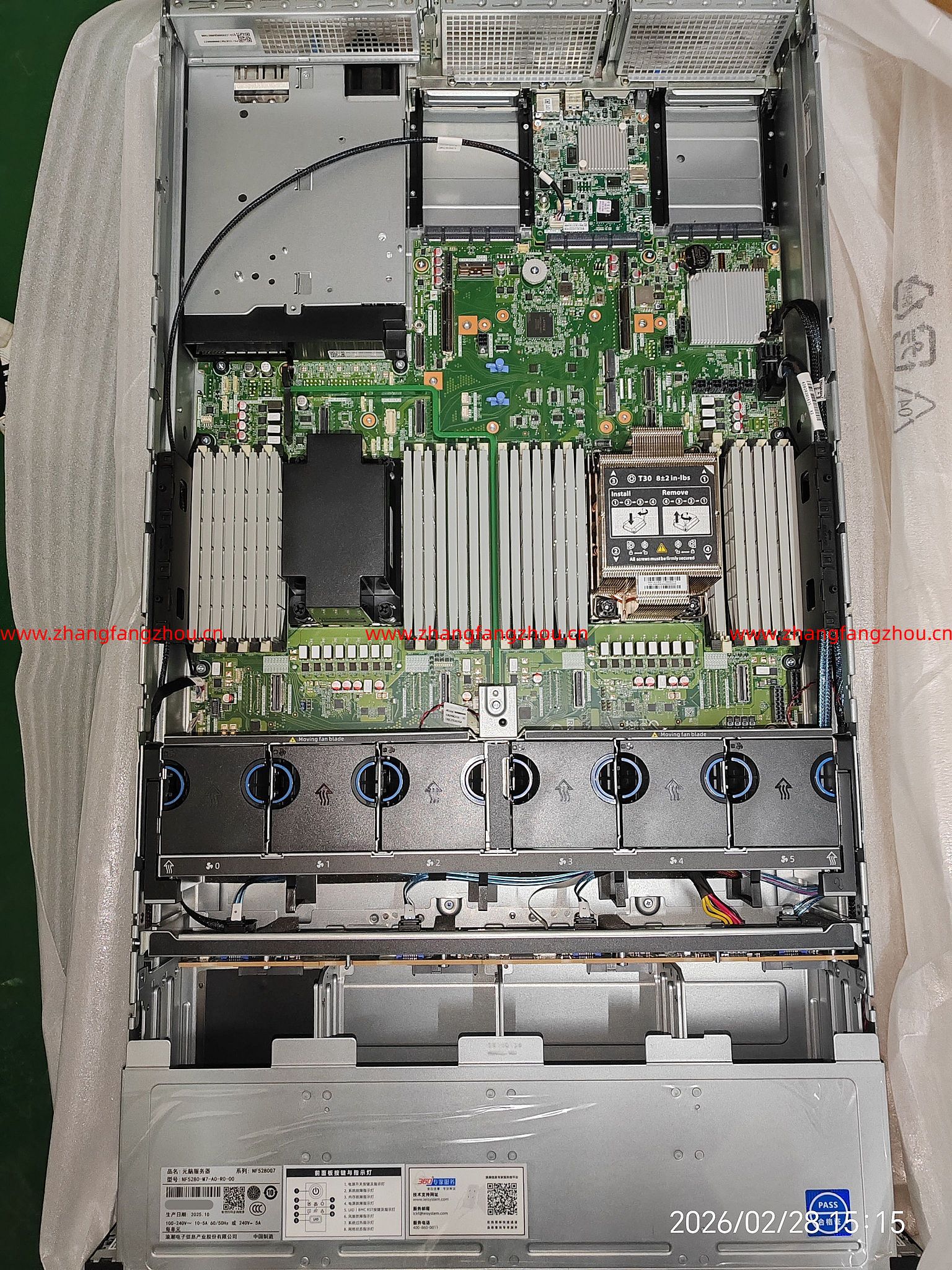
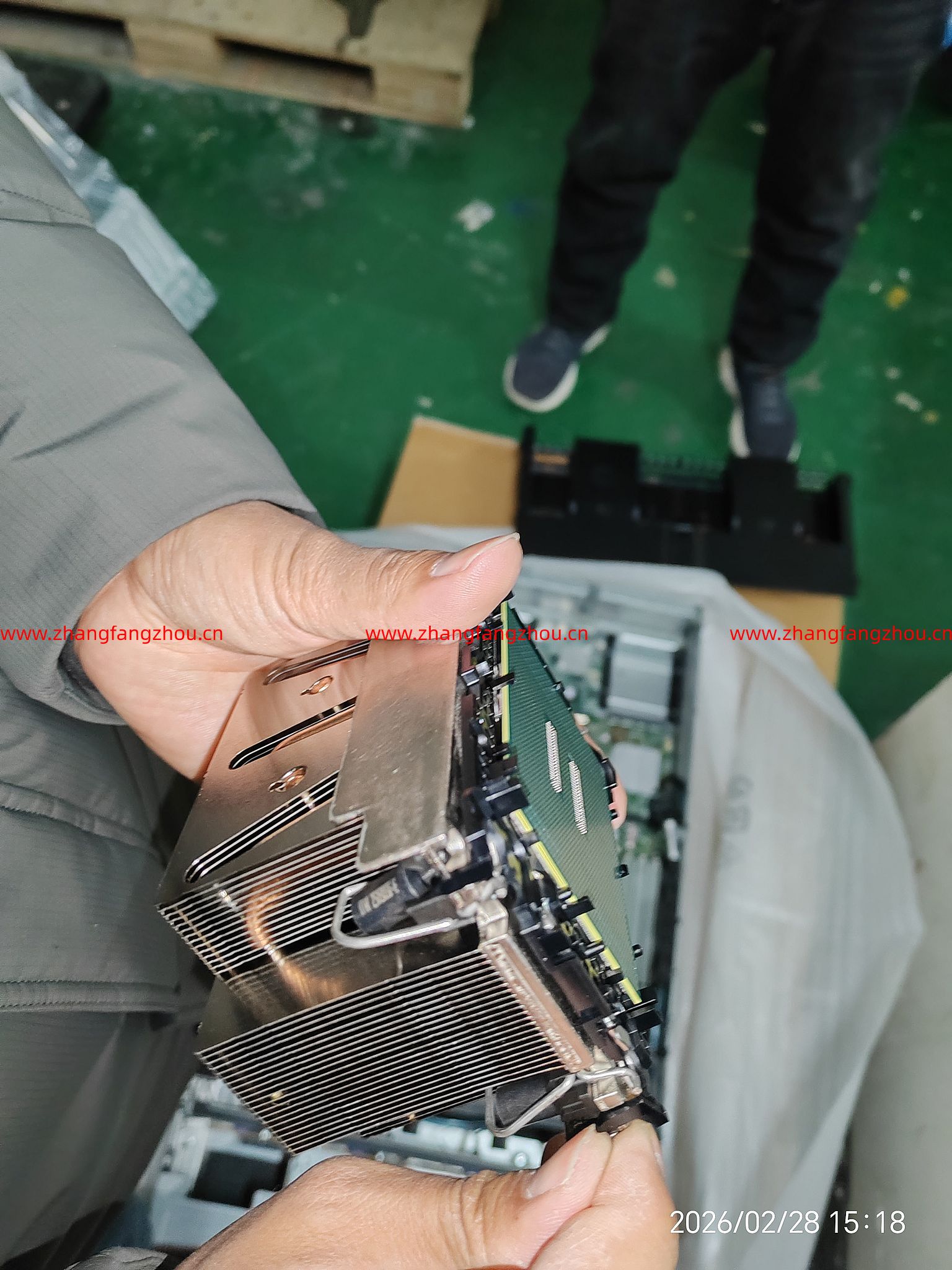
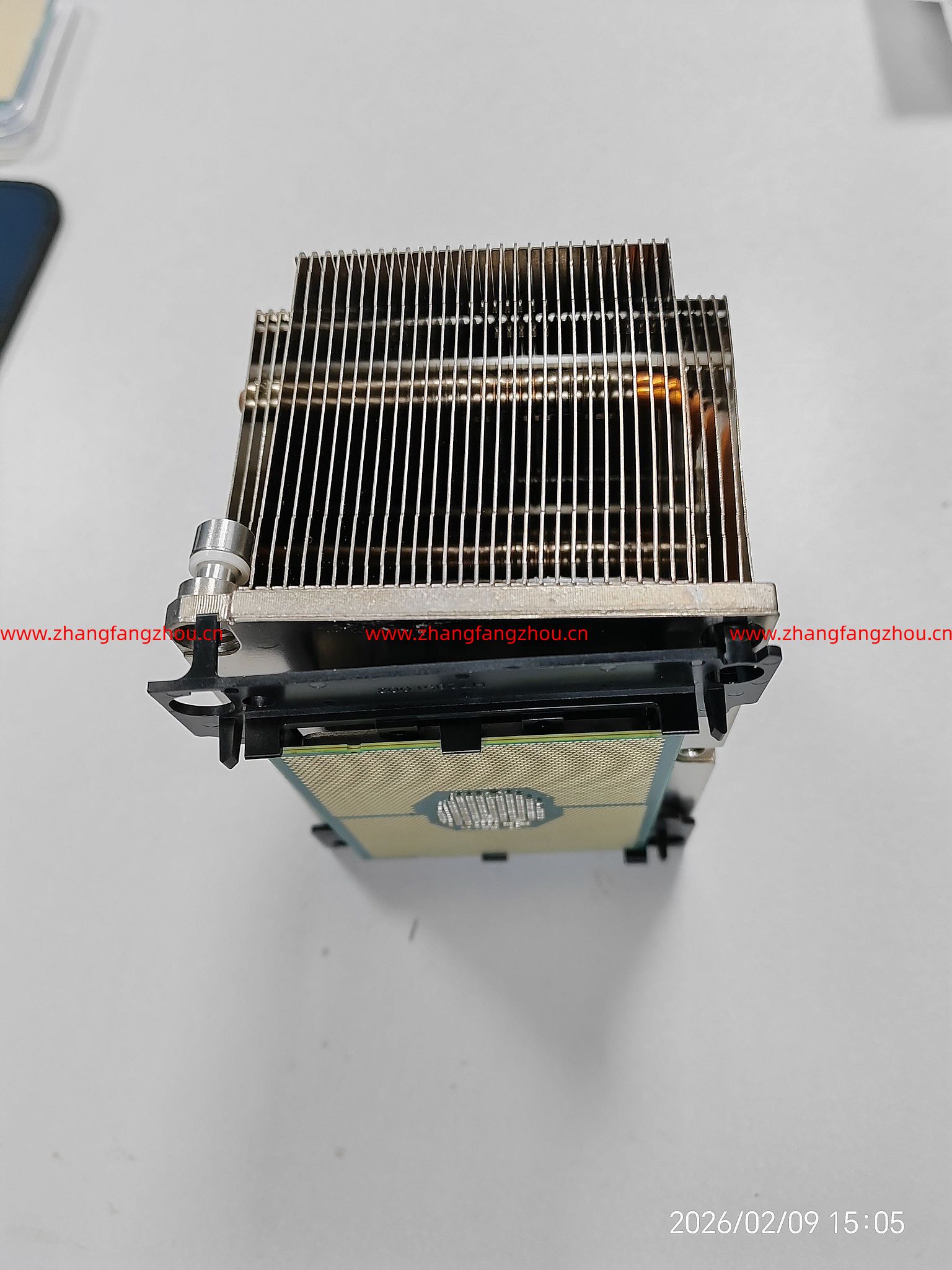
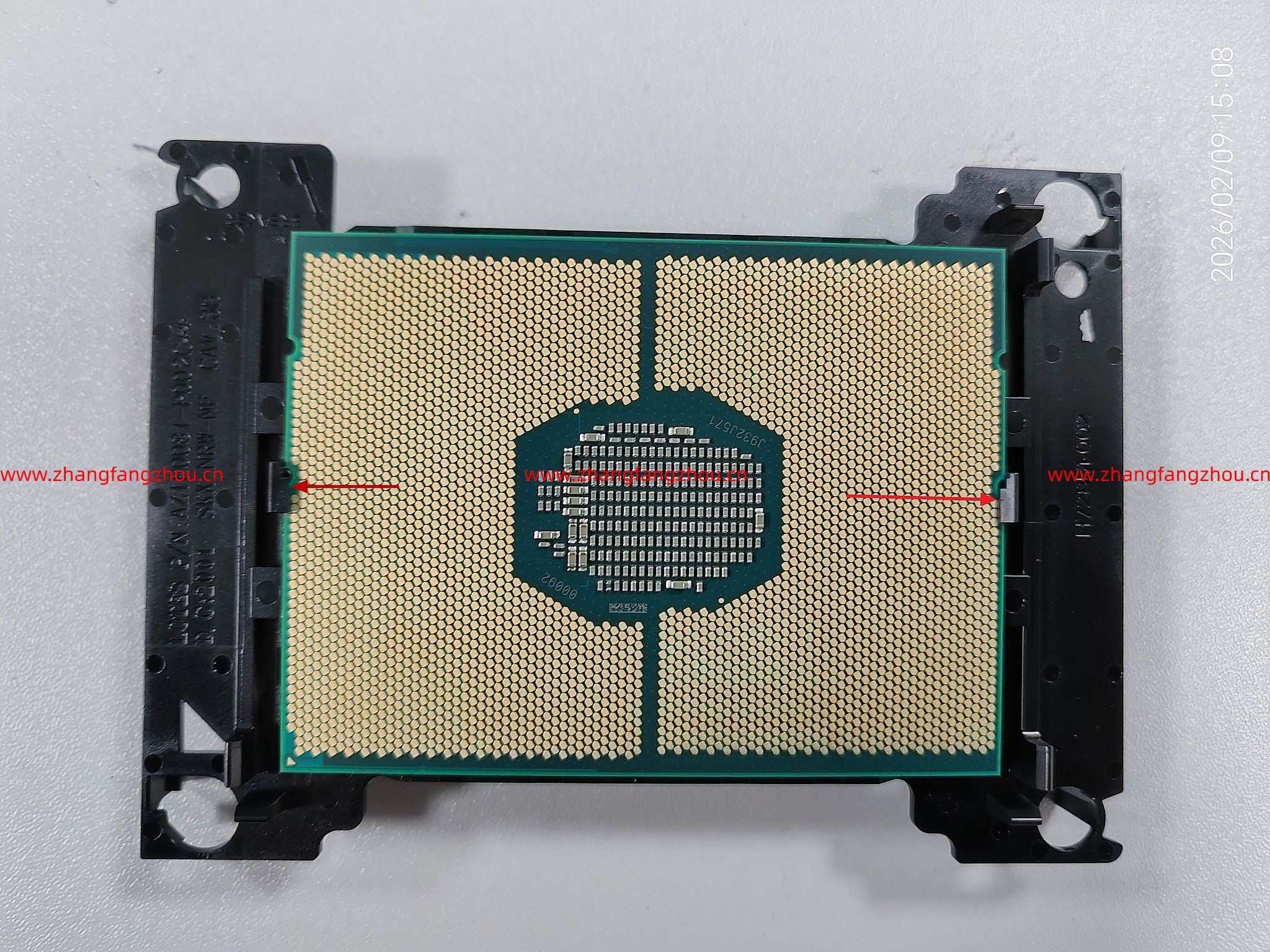
1、浪潮NF5280M7(Xeon 4514Y)平台

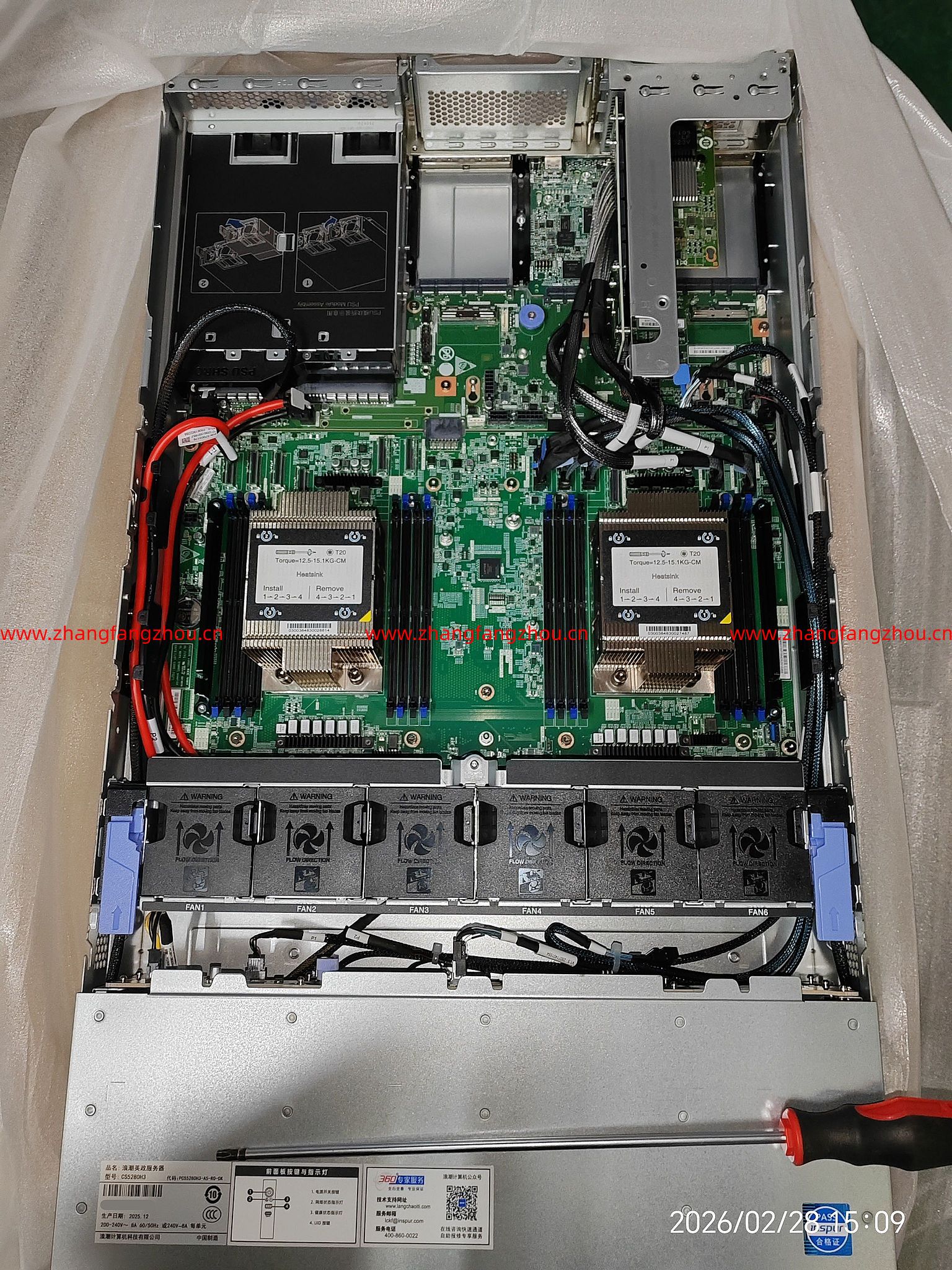
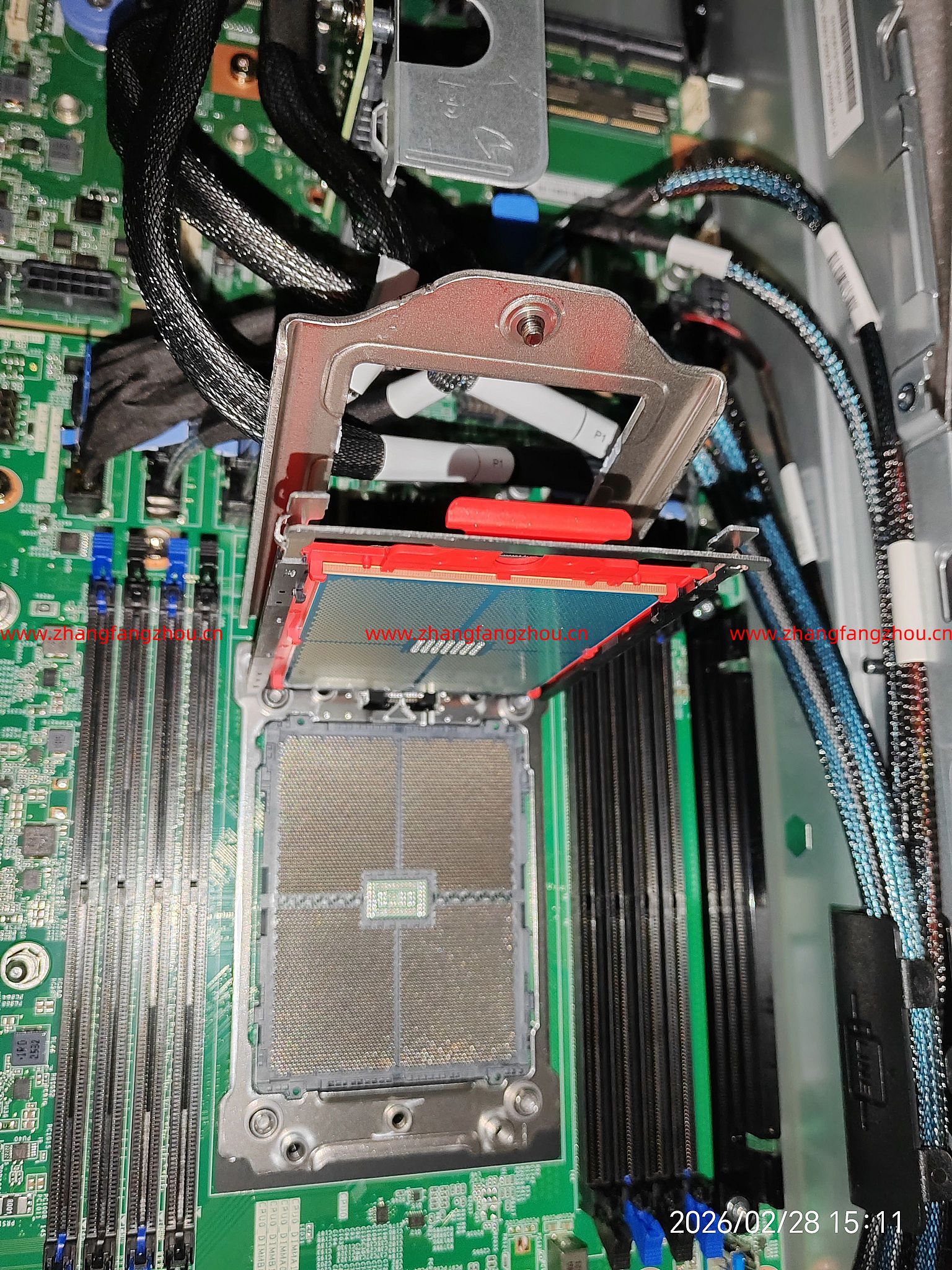
2、浪潮CS5280H3(HYGON 5480)平台

3、Intel 第四代与第五代 Xeon 平台说明
以 4514Y / 2.0GHz 为代表的 Intel 第四代、第五代 Xeon 可扩展处理器,已经全面进入新一代服务器平台,其核心硬件特征如下:

CPU 插槽:FCLGA4677(Socket E)
内存类型:DDR5
PCIe:5.0

平台代号:
* 第四代:Sapphire Rapids
* 第五代:Emerald Rapids

### 平台关键变化

与第三代平台相比,这一代属于架构级升级:

插槽由 LGA4189 → FCLGA4677
内存由 DDR4 → DDR5
PCIe 由 4.0 → 5.0
单颗 CPU 功耗明显提升
核心数密度提升

结论:第四/五代 CPU 必须搭配 DDR5 主板和内存,无法向下兼容。

4、Intel 第六代 Xeon 发展现状

目前 Intel 已推出更新一代 Xeon(行业通常称为第六代 Xeon),整体技术趋势包括:

继续基于 DDR5 内存体系
更高核心密度(含 E-core 架构)
更高带宽互连
更强调 AI / 向量计算能力
平台功耗进一步提升

重要判断:

从第四代开始,Xeon 平台已经全面进入 DDR5 时代,后续代际基本不会再回到 DDR4。

5、Intel Xeon 可扩展处理器代际与插槽

代际 架构代号 常见插槽 内存
第一代 Skylake-SP LGA3647 DDR4
第二代 Cascade Lake LGA3647 DDR4
第三代 Ice Lake LGA4189 DDR4
第四代 Sapphire Rapids FCLGA4677 DDR5
第五代 Emerald Rapids FCLGA4677 DDR5
第六代 Granite Rapids(演进中) 新平台演进 DDR5

### 规律总结
Intel 路线非常清晰:
1–2 代:同插槽
3 代:换插槽
4–5 代:新插槽
6 代:继续平台演进
几乎每 1–2 代就会出现平台级不兼容

6、海光(HYGON)平台说明

CPU_HYGON_5480 / 2.5GHz,属于海光四号处理器平台,是当前国产服务器的重要路线之一。

## 海光四号平台特征

内存类型:DDR5
面向:双路/多路服务器
架构:x86 兼容体系
定位:国产高性能服务器 CPU
与海光三号相比属于平台代际跃迁。

7、海光 CPU 插槽与代际关系
海光的升级逻辑与 Intel 类似:

代际升级 ≈ 平台升级

## 海光平台演进

平台代号 常见名称 内存代际 平台定位
海光三号 Dhyana DDR4 上一代主流
海光四号 新一代 Hygon DDR5 当前主流

### 兼容性结论

海光3号 ≠ 海光4号(CPU不可互换)
DDR4 平台 ≠ DDR5 平台
主板必须原生支持对应代际

8、标准升级检查清单(建议纳入流程)

在实施 CPU 或整机升级前,必须逐项确认:
[ ] CPU 插槽完全一致
[ ] 主板官方支持列表(QVL)
[ ] 内存代际匹配(DDR4 / DDR5)
[ ] 散热器满足 TDP
[ ] 电源冗余 ≥20%
[ ] BIOS / BMC 已更新
[ ] 是否涉及整个平台更换

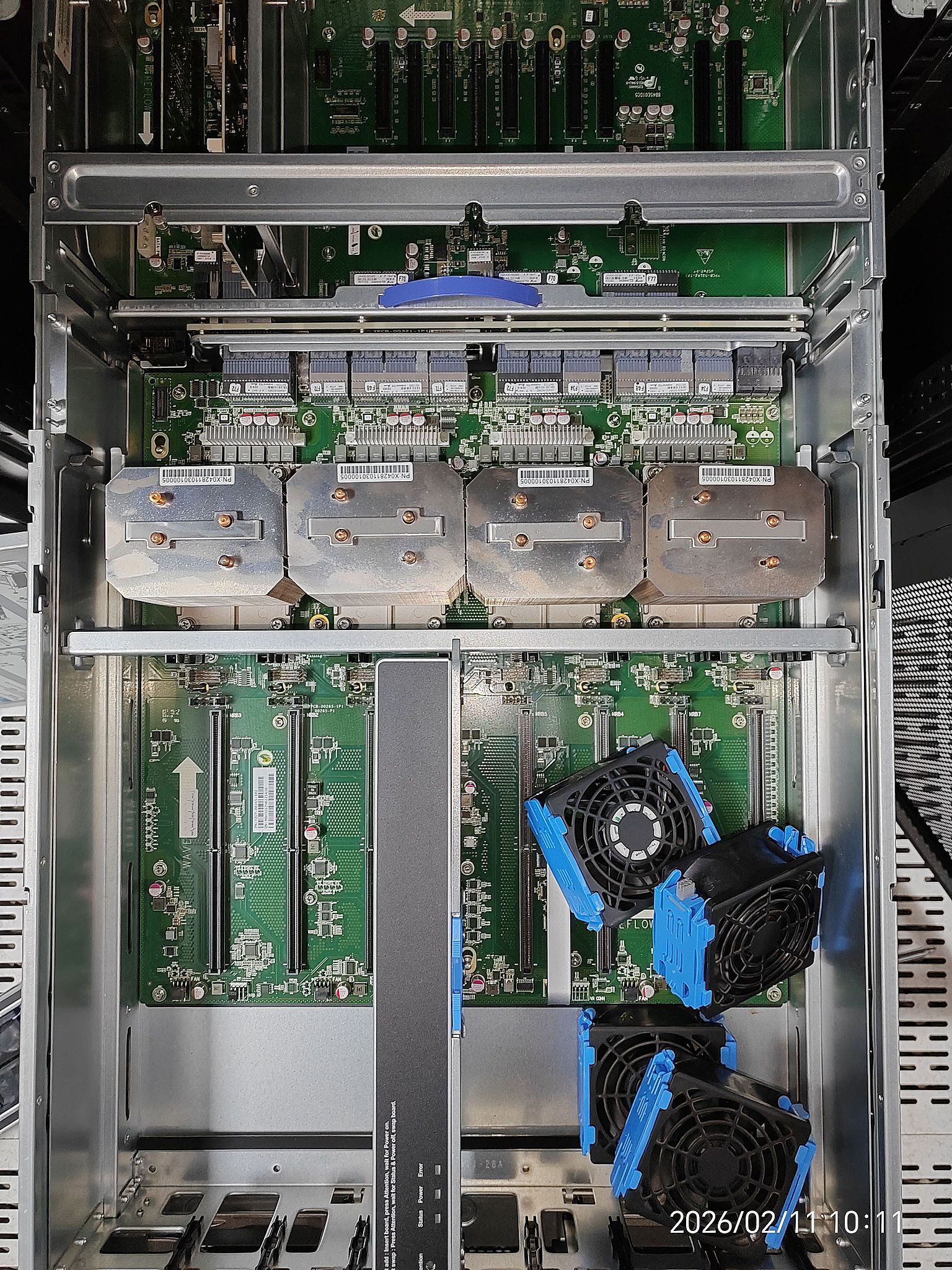
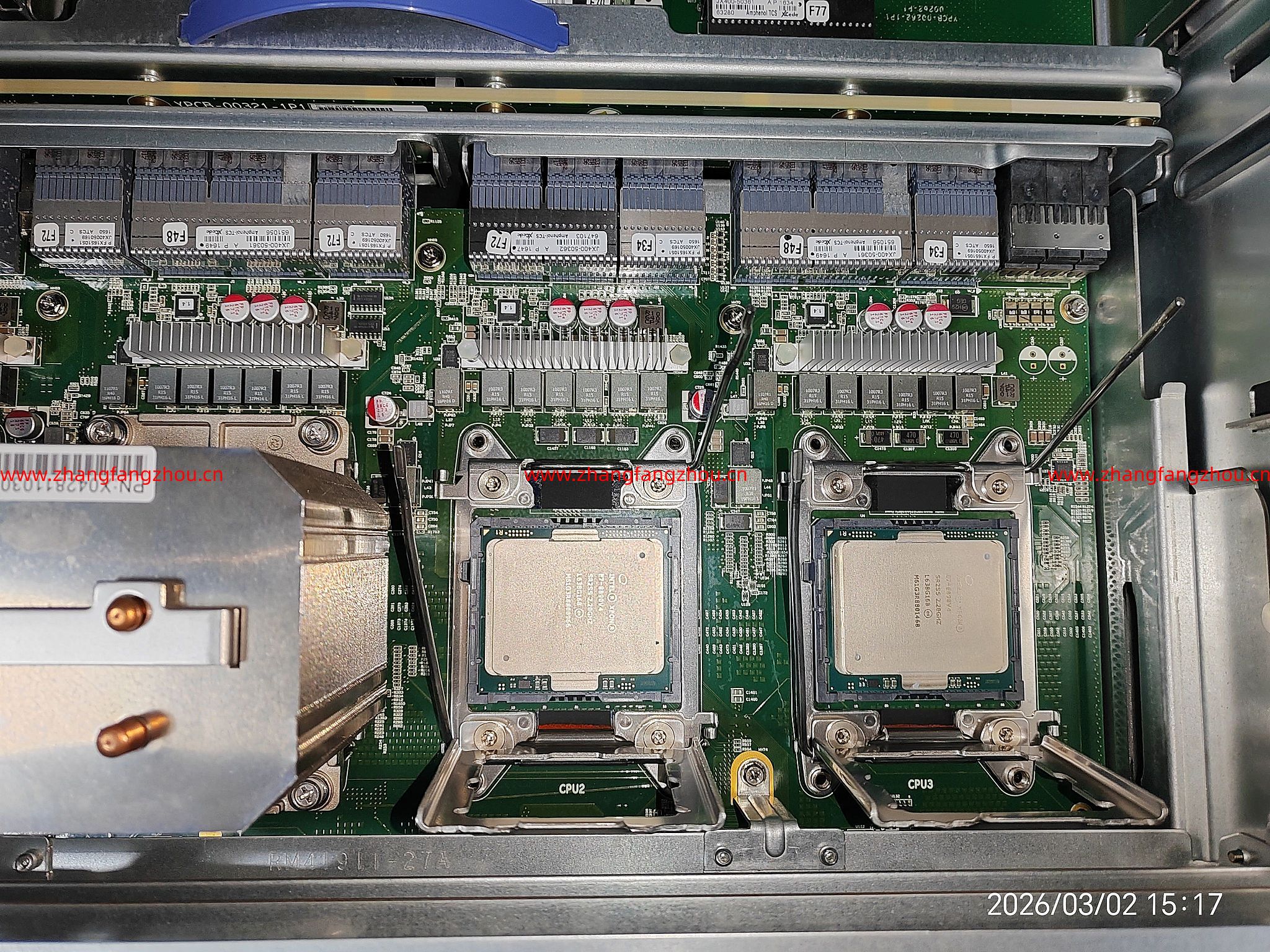
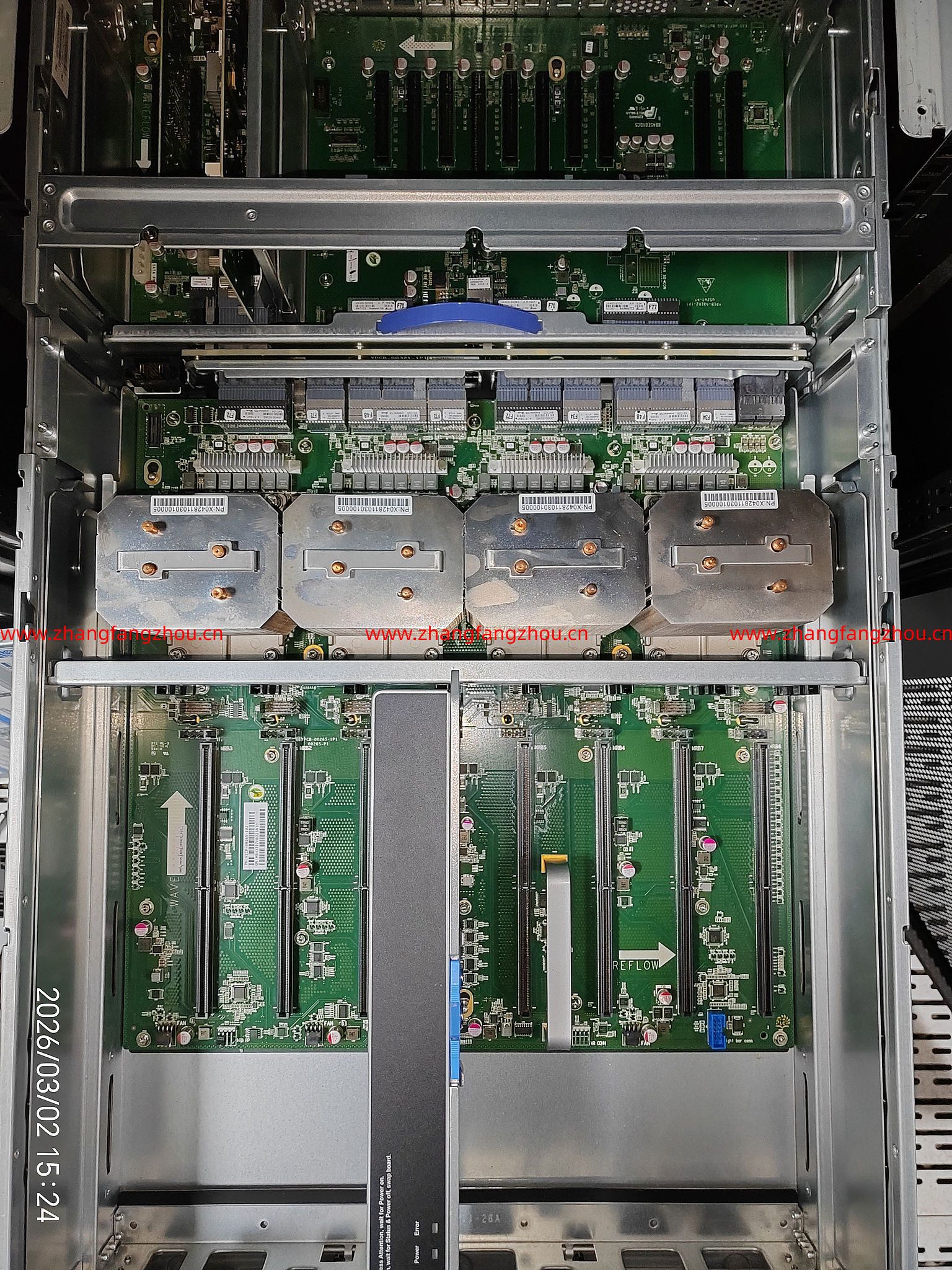
浪潮 NF8480M4 服务器 CPU 升级 Xeon E7-8890 v4 实战与经验总结

一、平台兼容性确认(非常重要)
服务器型号:Inspur NF8480M4
当前CPU:Intel Xeon E7-4830 v4
- 架构:Broadwell-EX
- 插槽:LGA2011-1 (R3)
- 芯片组:C602J
- 核心数:14 核
- 线程数:28 线程
- 基础频率:2.10 GHz
- 最大睿频:3.00 GHz
- L3 缓存:35 MB
- 115W

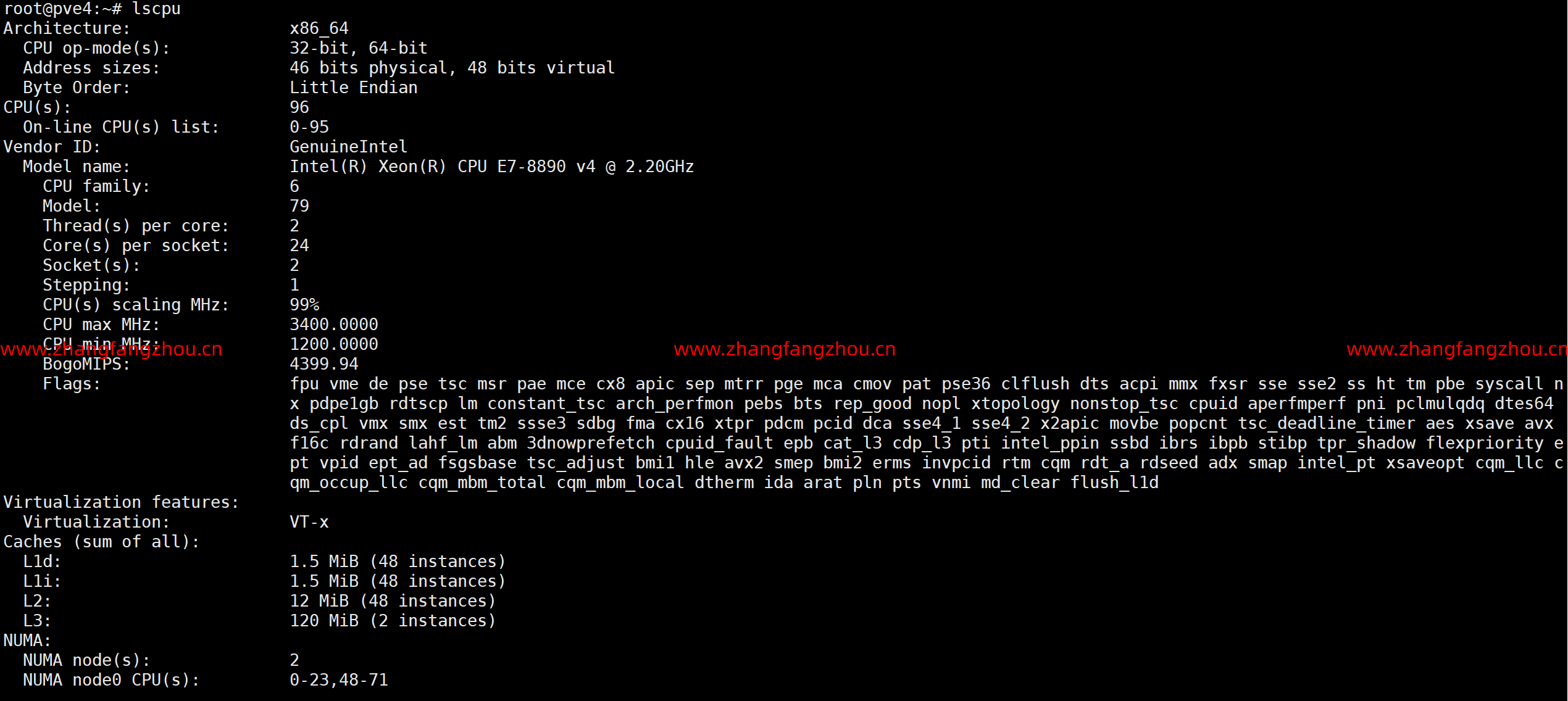
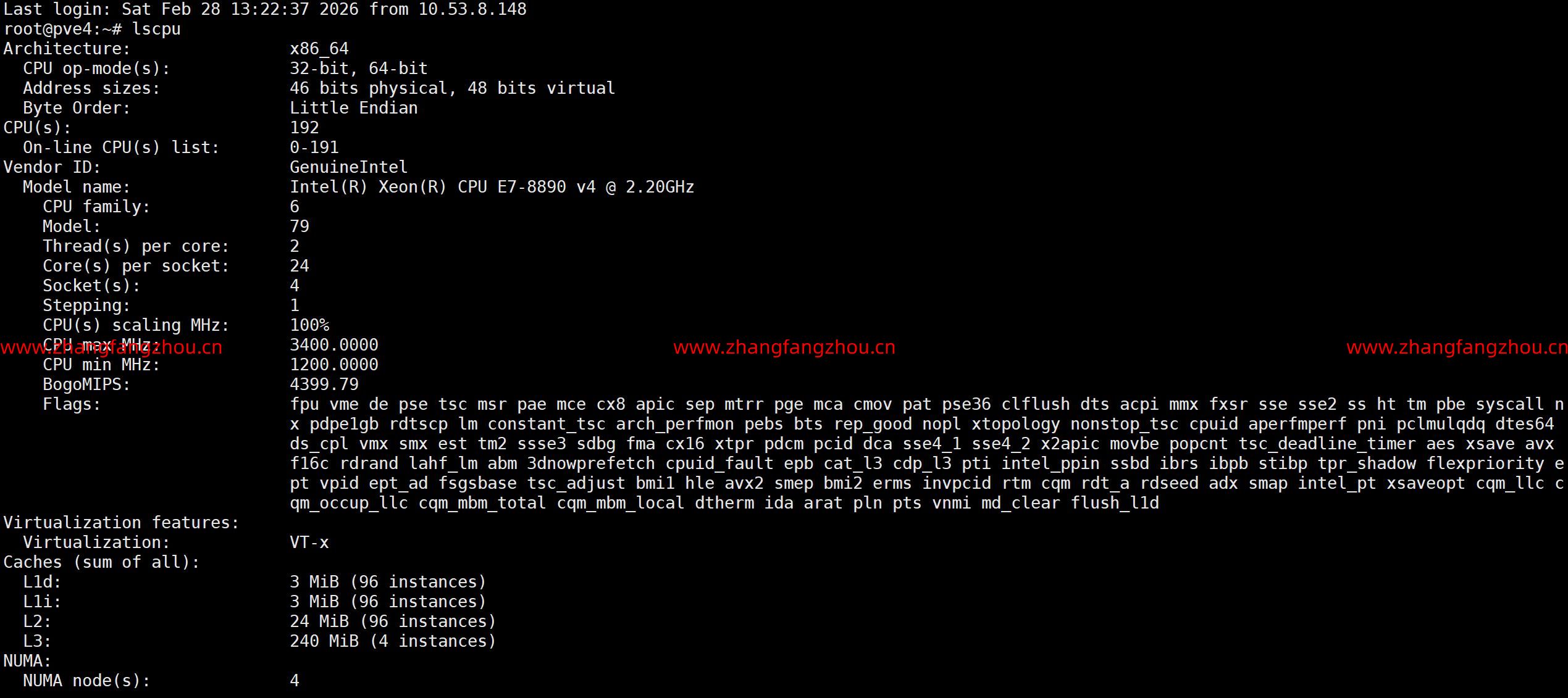
目标 CPU:Intel Xeon E7-8890 v4
- 架构:Broadwell-EX
- 插槽:LGA2011-1 (R3)
- 芯片组:C602J
- 核心数:24 核
- 线程数:48 线程
- 基础频率:2.20 GHz
- 最大睿频:3.40 GHz
- L3 缓存:60 MB
- TDP:165W

支持 CPU 范围(E7 v4 系列)

型号 核心 / 线程 基础频率 L3 缓存 TDP
E7-4830 v4 14 / 28 2.10 GHz 35 MB 115 W
E7-4850 v4 16 / 32 2.10 GHz 40 MB 115 W
E7-4860 v4 18 / 36 2.60 GHz 45 MB 140 W
E7-8870 v4 18 / 36 2.40 GHz 45 MB 140 W
E7-8890 v4 24 / 48 2.20 GHz 60 MB 165 W

二、拆卸步骤(关键操作)
1、准备工具与材料
防静电手环;
十字螺丝刀;
酒精棉片/无尘布;
导热硅脂

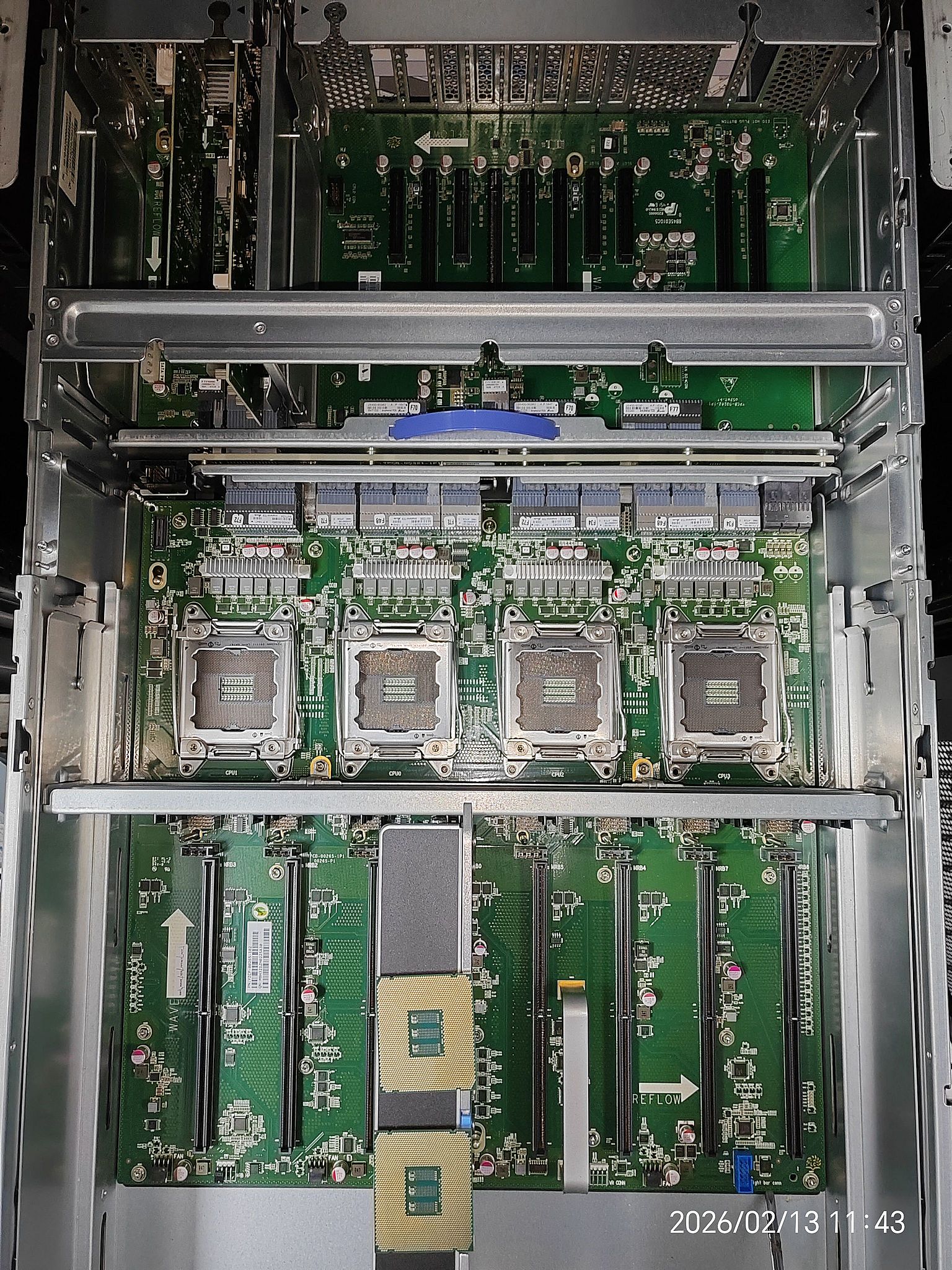
2、NF8480M4 采用:四螺丝压框结构(对角锁紧)
本次:
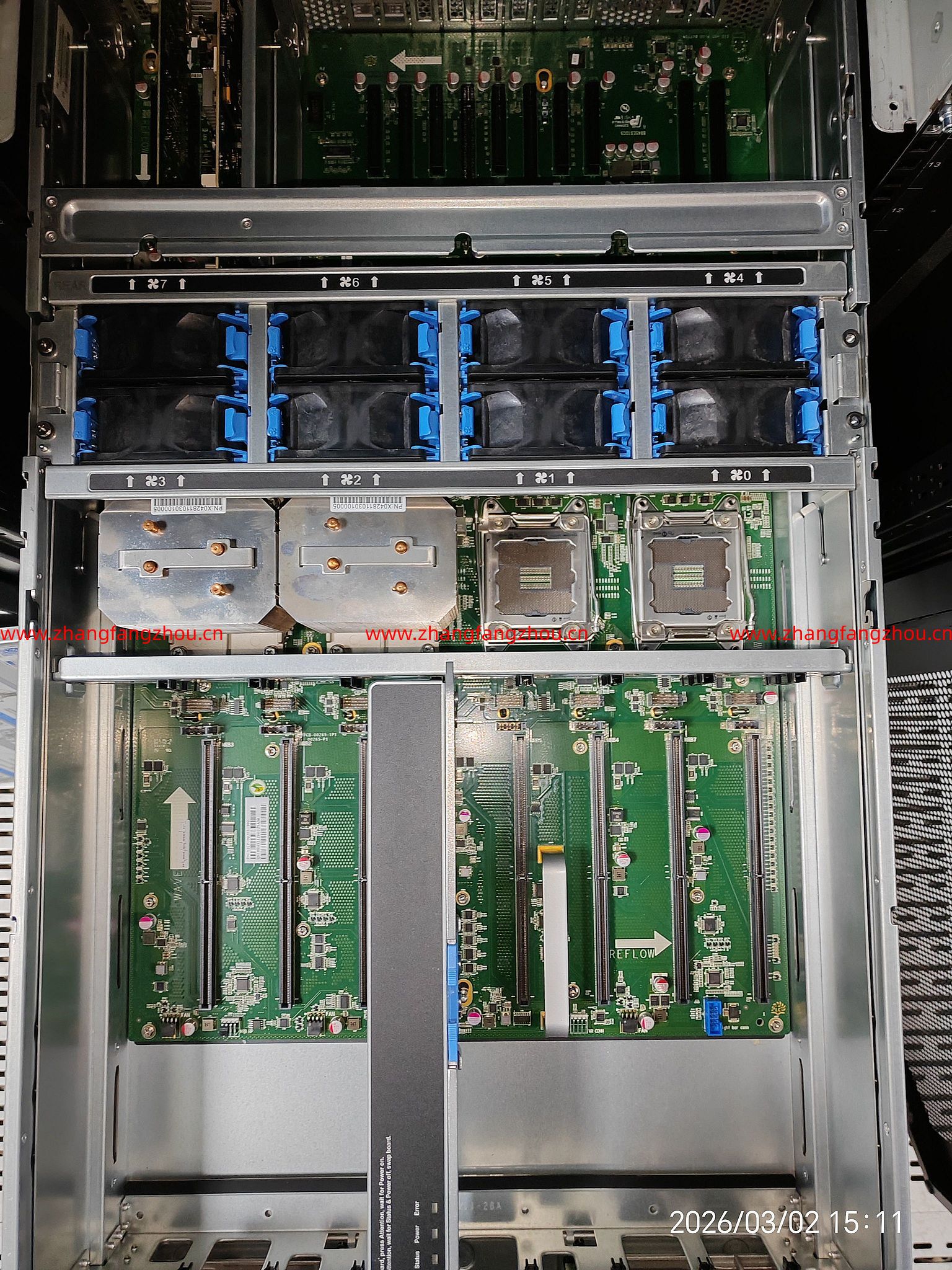
- 四路服务器
- 拆除 2 颗
- 升级 2 颗

3、取下散热器
- 轻轻旋转松动
- 避免暴力拉起
- 清理旧硅脂

4、上硅脂
建议:
- 中心米粒法
- 不要涂满
- 不要过量

5、安装散热器

三、开机验证
进入 BIOS 查看:

- CPU 型号
- 核心数
- 主频

四、确认结果

五、完成另外两颗CPU升级(2026年3月2号)

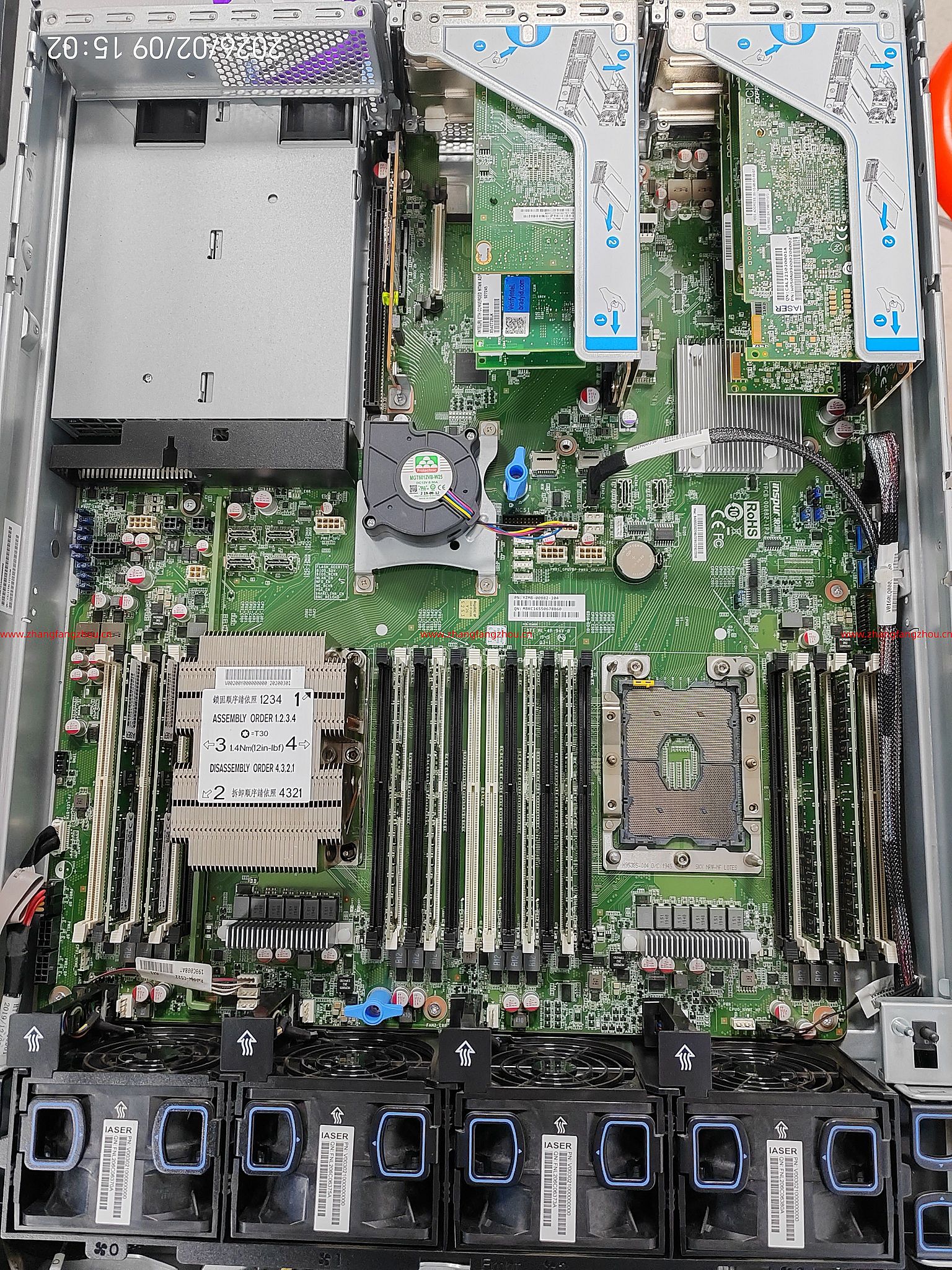
浪潮 NF5280M5 服务器 CPU 升级 Xeon Gold 6248 实战与经验总结

充分盘活现有硬件资源,本次选取浪潮(Inspur)NF5280M5 服务器进行定向硬件升级,在不更换整机平台的前提下,将原配置的 Xeon Gold 6132 处理器升级为 Xeon Gold 6248

一、升级前确认(非常重要)

1、平台兼容性确认

浪潮 NF280M5 支持:Intel Xeon® Scalable 第一代(Skylake-SP)和 Intel Xeon® Scalable 第二代(Cascade Lake-SP)
- 插槽:LGA3647
- 芯片组:Intel C621

型号 核心 / 线程 基准频率 最大睿频 L3 缓存 TDP
Xeon Gold 6132(当前机型) 14 / 28 2.60 GHz 3.70 GHz 19.25 MB 140 W
Xeon Gold 6134 8 / 16 3.20 GHz 3.70 GHz 24.75 MB 130 W
Xeon Gold 6138 20 / 40 2.00 GHz 3.70 GHz 27.5 MB 125 W
Xeon Gold 6230 20 / 40 2.10 GHz 4.00 GHz 27.5 MB 125 W
Xeon Gold 6230R 26 / 52 2.10 GHz 4.00 GHz 35.75 MB 150 W
Xeon Gold 6248 20 / 40 2.50 GHz 3.90 GHz 27.5 MB 150 W
Xeon Gold 6252 24 / 48 2.10 GHz 3.90 GHz 35.75 MB 150 W
Xeon Platinum 8260 24 / 48 2.40 GHz 3.90 GHz 35.75 MB 205 W
Xeon Platinum 8270 26 / 52 2.70 GHz 4.00 GHz 35.75 MB 205 W
Xeon Platinum 8276L 28 / 56 2.20 GHz 4.00 GHz 38.5 MB 165 W
Xeon Platinum 8280 28 / 56 2.70 GHz 4.00 GHz 38.5 MB 205 W
Xeon Platinum 8280L(大内存版) 28 / 56 2.70 GHz 4.00 GHz 38.5 MB 205 W

2、型号推荐

高性能计算 / 大数据/虚拟化
推荐:Xeon Gold 6230R / Xeon Platinum 8260 / Platinum 8280

通用服务器负载(Web/应用/RDB)
推荐:Xeon Gold 6138 / Gold 6248 / Gold 6252

当前 CPU:Intel Xeon Gold 6132
- 架构:Skylake-SP
- 插槽:LGA3647
- 芯片组:C620 系列
- 核心数:14 核
- 线程数:28 线程
- 基础频率:2.60 GHz
- 最大睿频:3.70 GHz
- L3 缓存:19.25 MB
- TDP:140W

目标 CPU:Intel Xeon Gold 6248
- 架构:Cascade Lake-SP
- 插槽:LGA3647
- 芯片组:C620 系列
- 核心数:20 核
- 线程数:40 线程
- 基础频率:2.50 GHz
- 最大睿频:3.90 GHz
- L3 缓存:27.5 MB
- TDP:150W

3、散热器是否支持 150W

6132 TDP = 140W
6248 TDP = 150W

二、准备工具

- T30梅花内六角螺丝刀(长柄)
- 无水酒精
- 无尘布
- 硅脂(信越7921)
- 防静电措施

三、拆卸步骤(关键)

这种是 四螺丝压框结构,必须按顺序。

第一步:断电

- 关机
- 拔电源
- 按电源键 10 秒放电

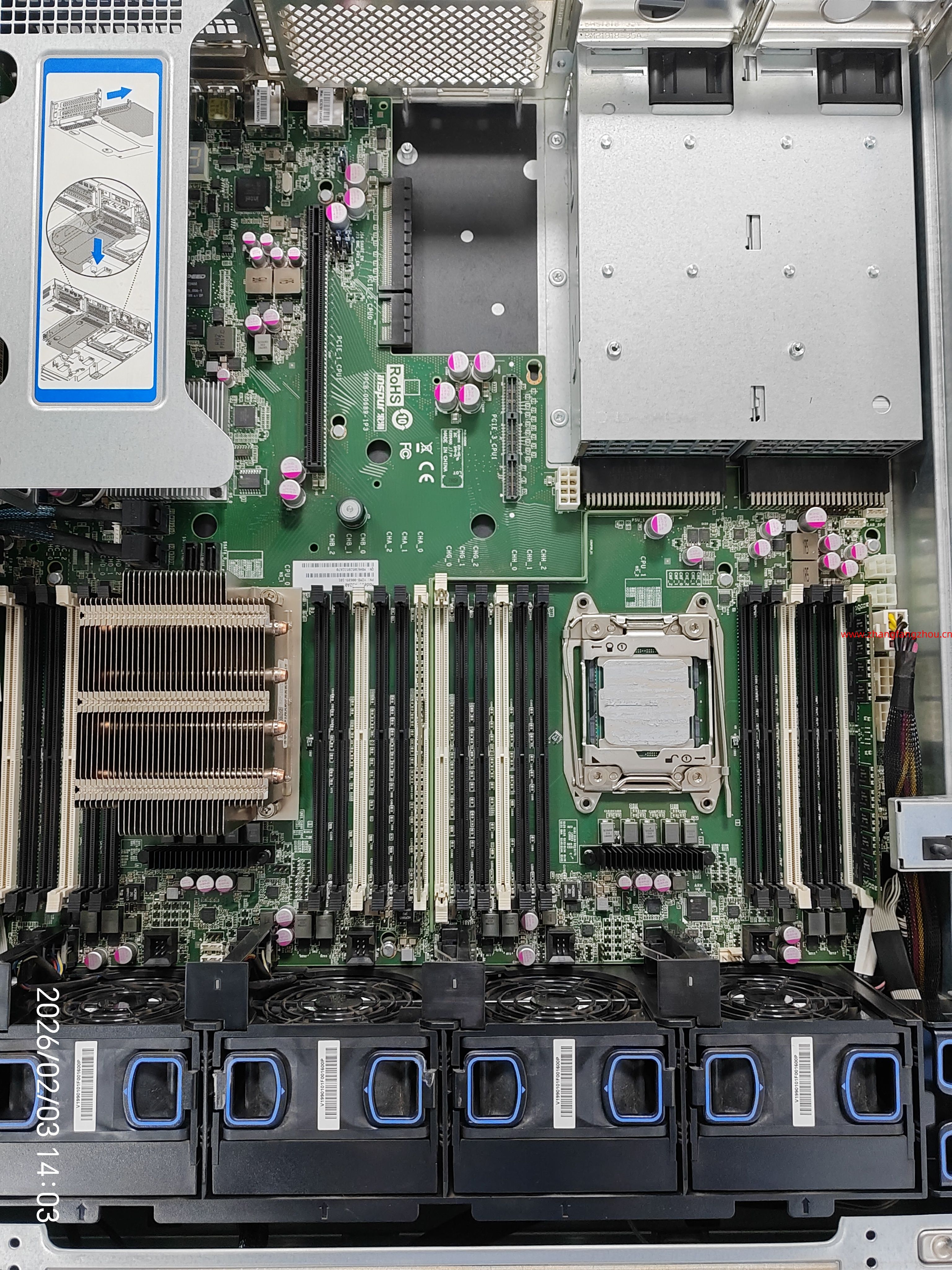
第二步:拆散热器

NF5280M5 一般是四颗弹簧螺丝:

按对角线顺序慢慢松:

4 3 2 1

每颗螺丝分几次慢慢松,不要一次拧到底,防止主板受力不均

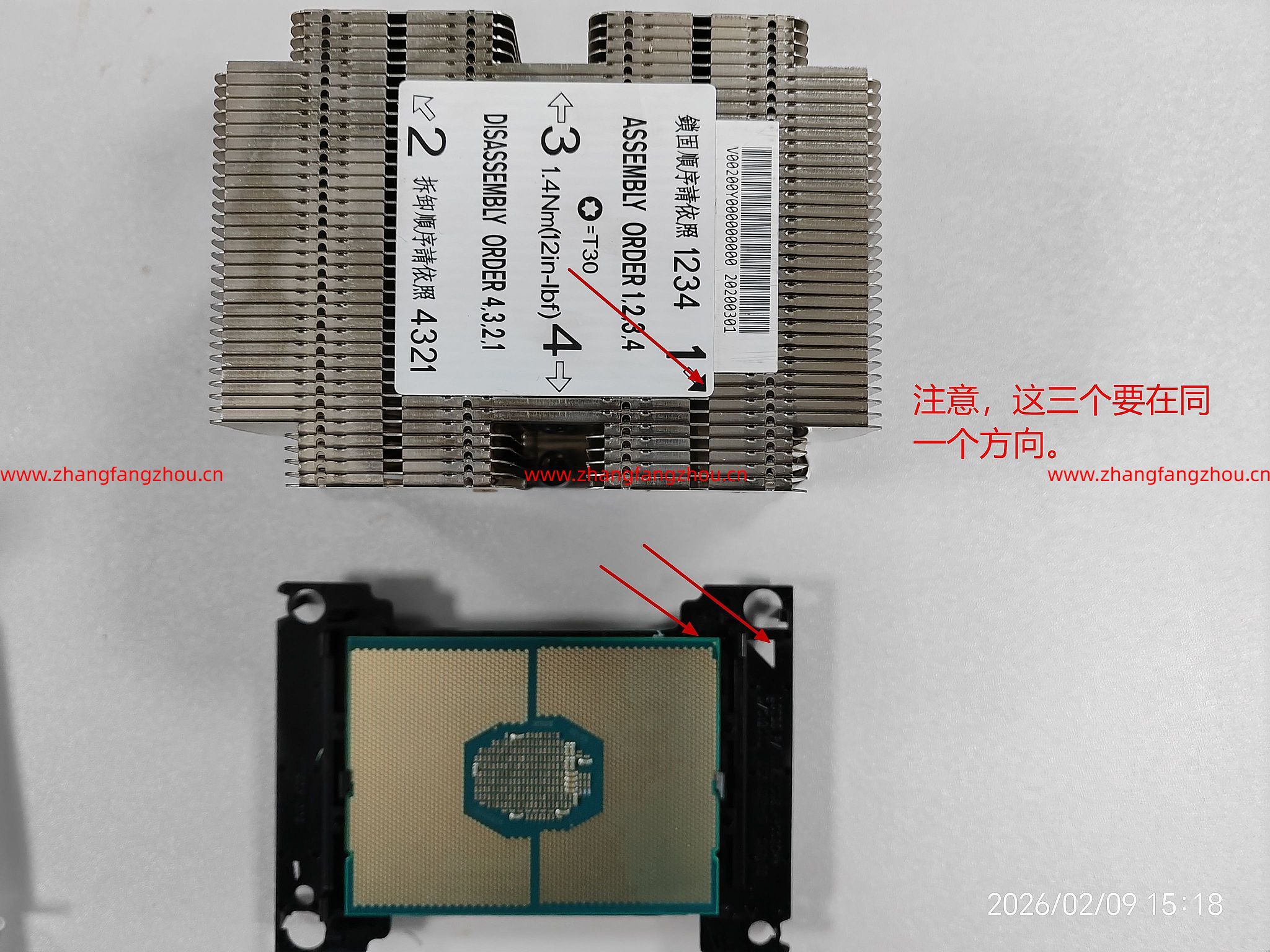
第三步:拆 CPU 扣具(LGA3647 重点)

- 使用卡片,按照缝隙,一点一点撬起来

四、安装新 CPU(6248)

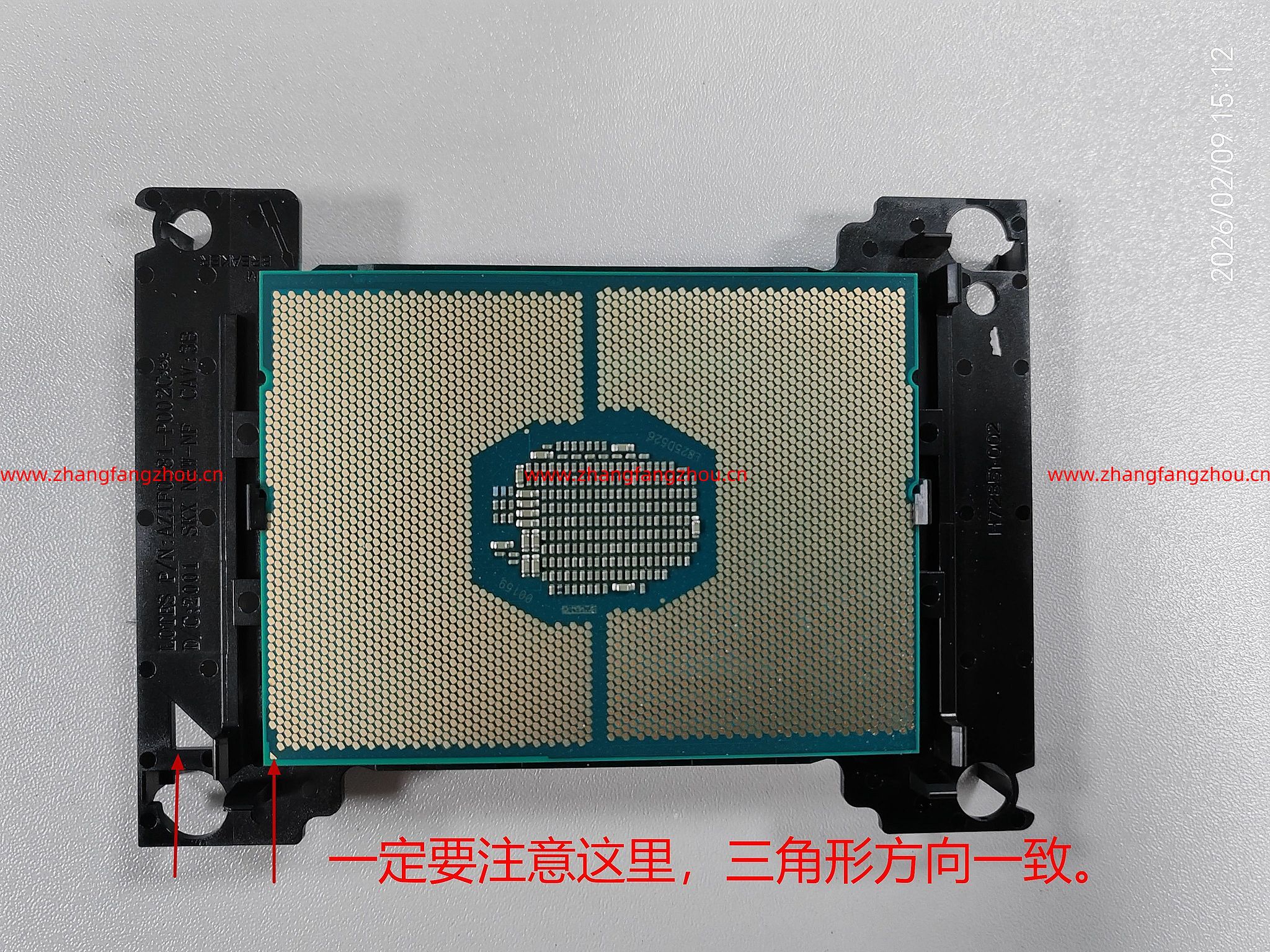
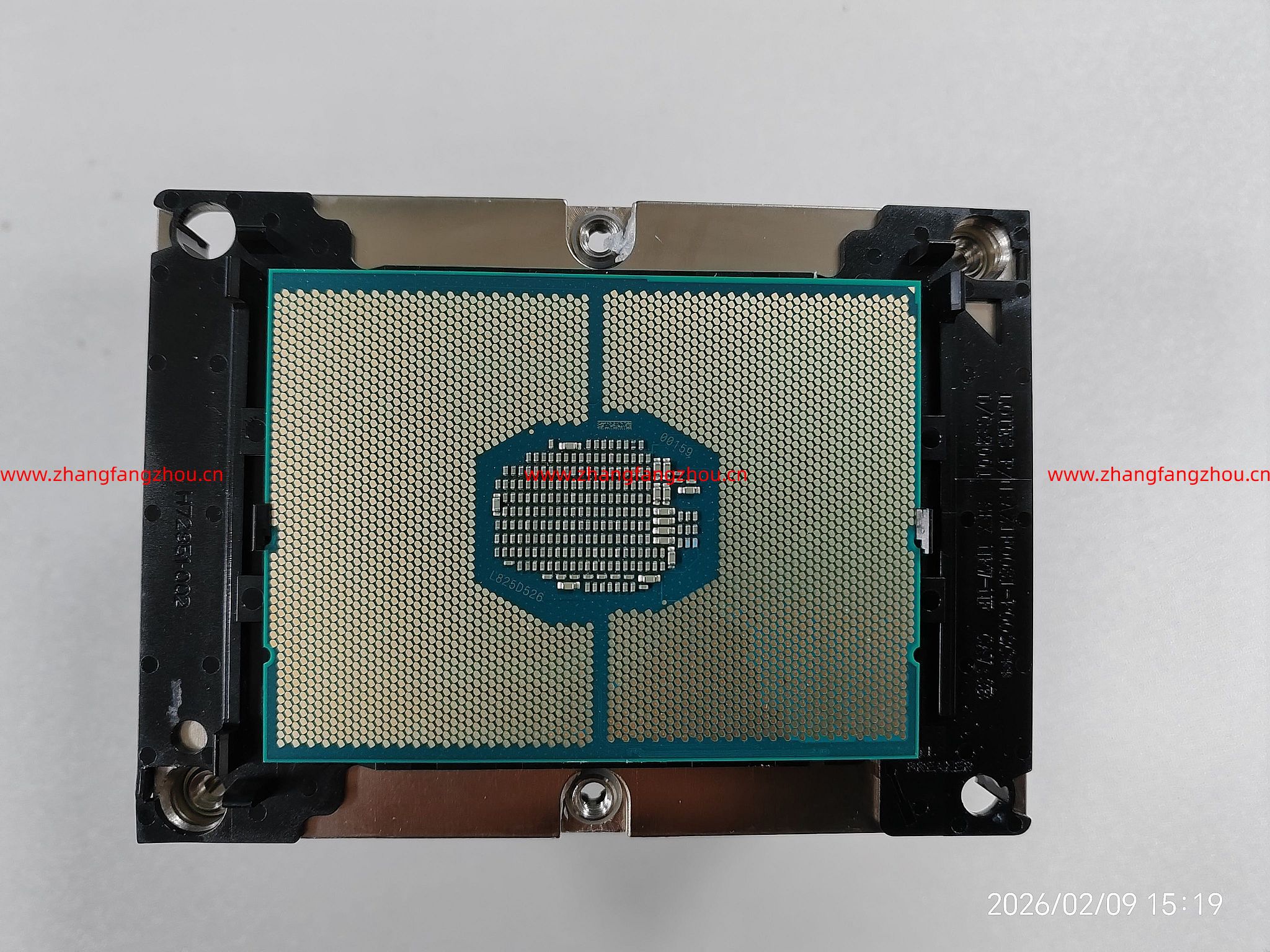
1、把旧 CPU 从扣具取下

注意方向标识(三角标)

2、放回插槽

轻轻放入定位槽

五、涂硅脂 + 装散热器

- 中间一点或十字涂抹

3、安装CPU扣具和散热

(普通手感:拧紧到停止,不要暴力)

按顺序拧紧:1 2 3 4

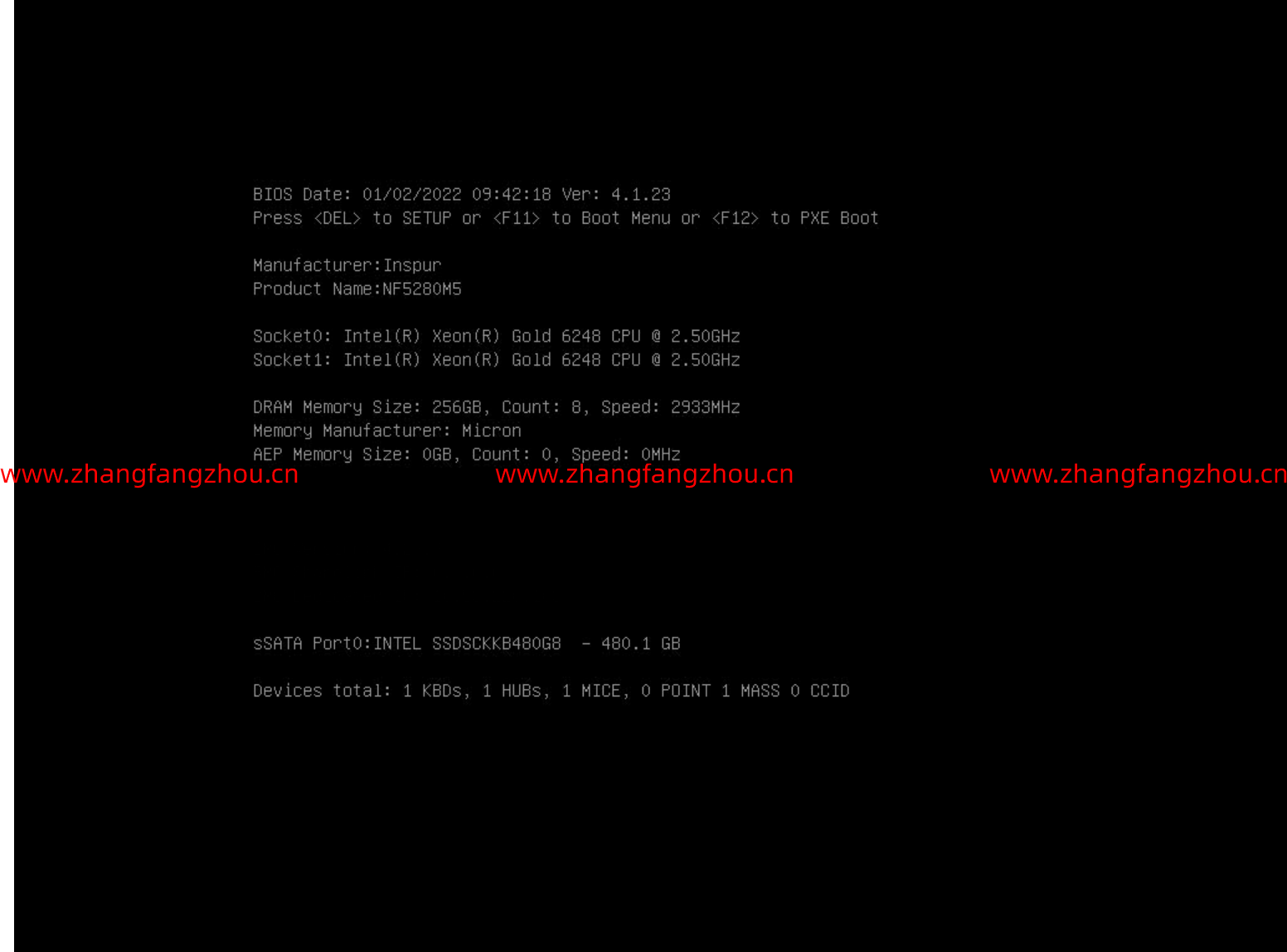
六、开机验证

进 BIOS 看:

- CPU 型号
- 核心数
- 频率

七、NF5280M5 升级注意事项

1. 必须双路一致

如果是双路机器:

6132 + 6248 混插是不行的

必须两颗都换成 6248

2. 内存频率变化

6132 最高 2666
6248 支持 2933

如果内存支持 2933,会自动提升

3.Xeon Gold 6132 和 Xeon Gold 6248 参数对比

CPU 型号参数对比

项目 Xeon Gold 6132 Xeon Gold 6248
架构 Skylake Cascade Lake
制程工艺 14 nm 14 nm
核心数 14 核 20 核
线程数 28 线程 40 线程
基础频率 2.60 GHz 2.50 GHz
最大睿频 3.70 GHz 3.90 GHz
L3 缓存 19.25 MB 27.5 MB
TDP 140 W 150 W
内存支持 DDR4-2666 ECC(6 通道) DDR4-2933 ECC(6 通道)
插槽 LGA3647 LGA3647

浪潮 NF5280M4 服务器 CPU 升级 Xeon E5-2690 v4 实战与经验总结

一、背景说明

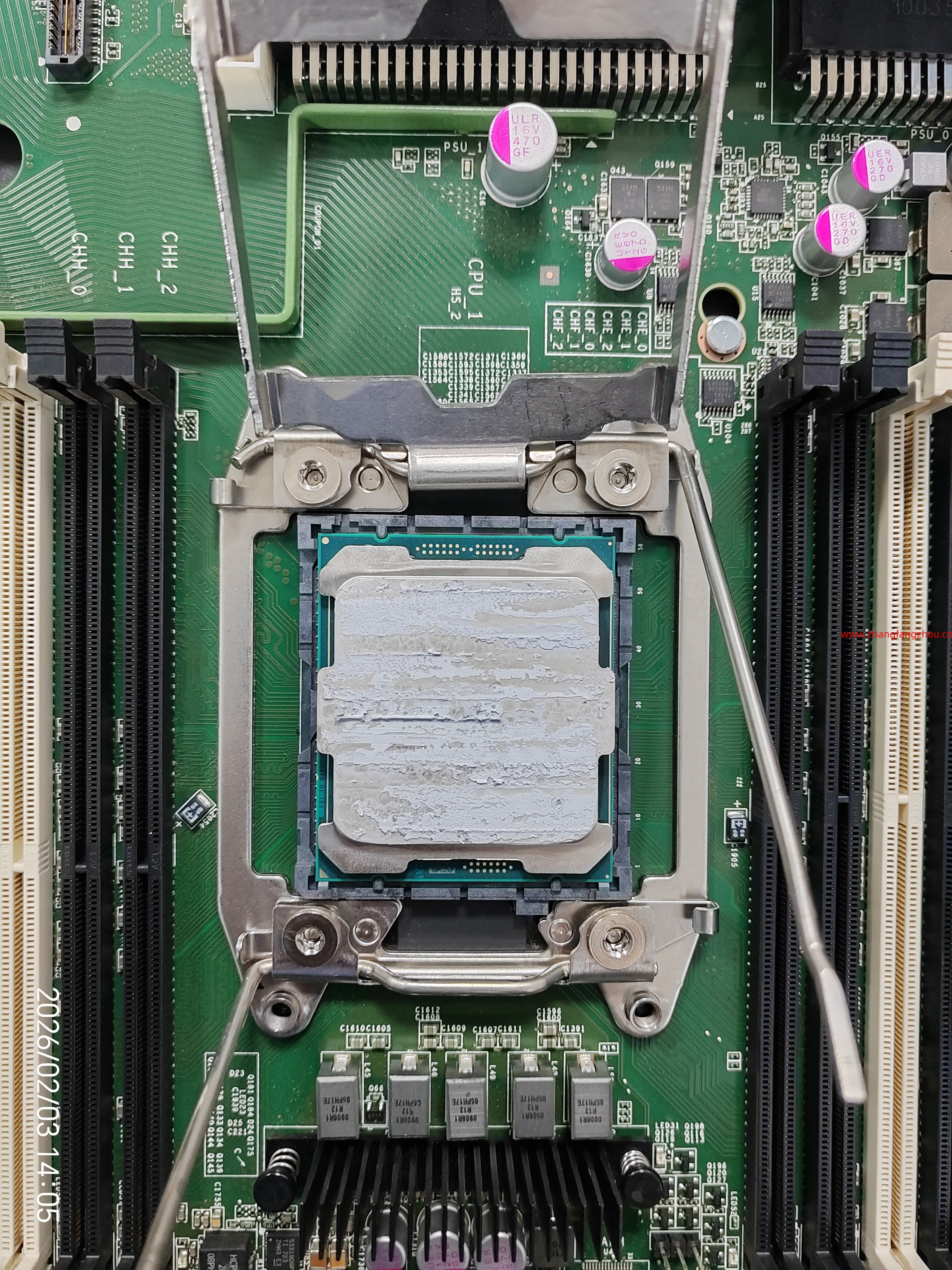
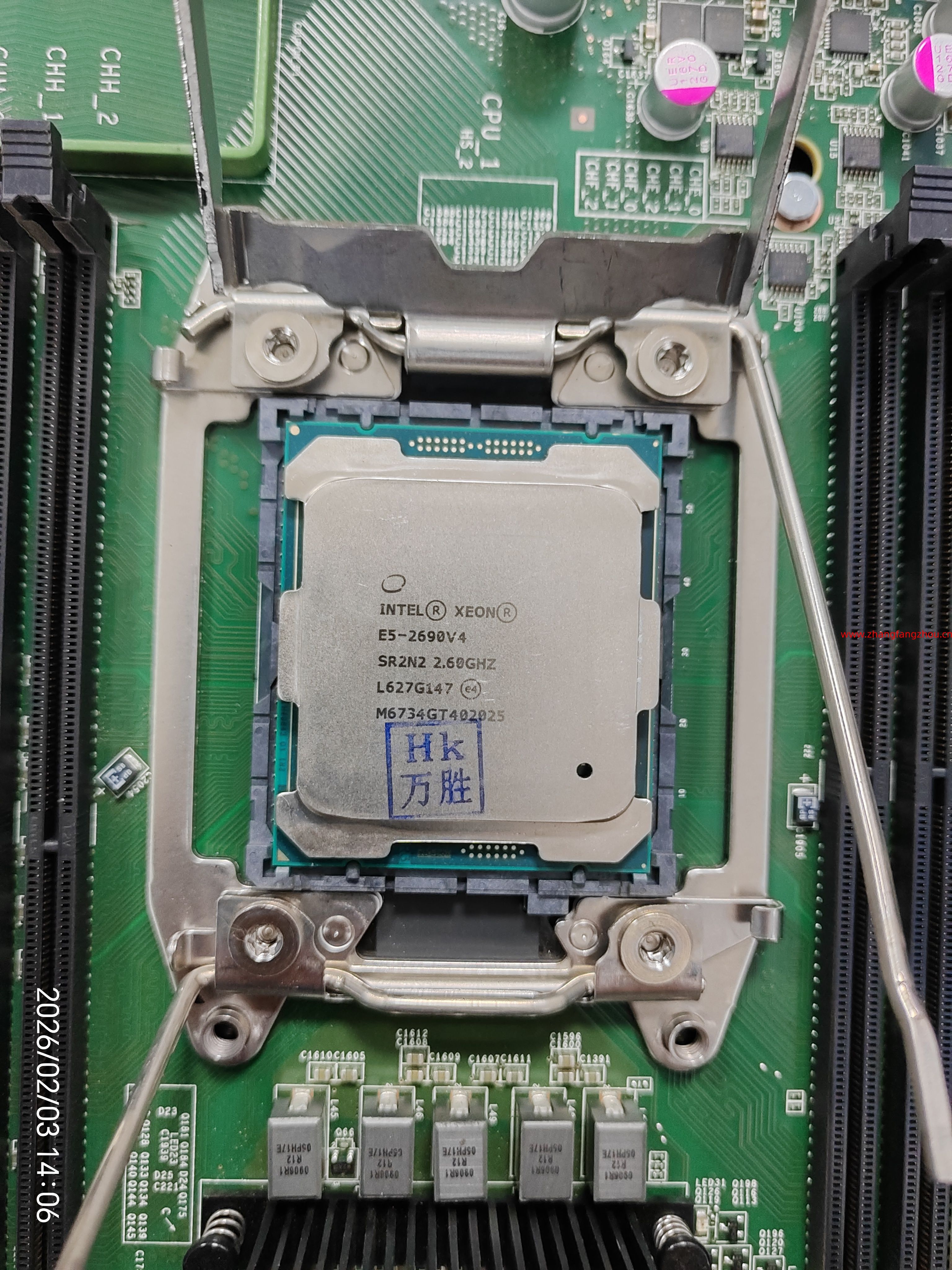
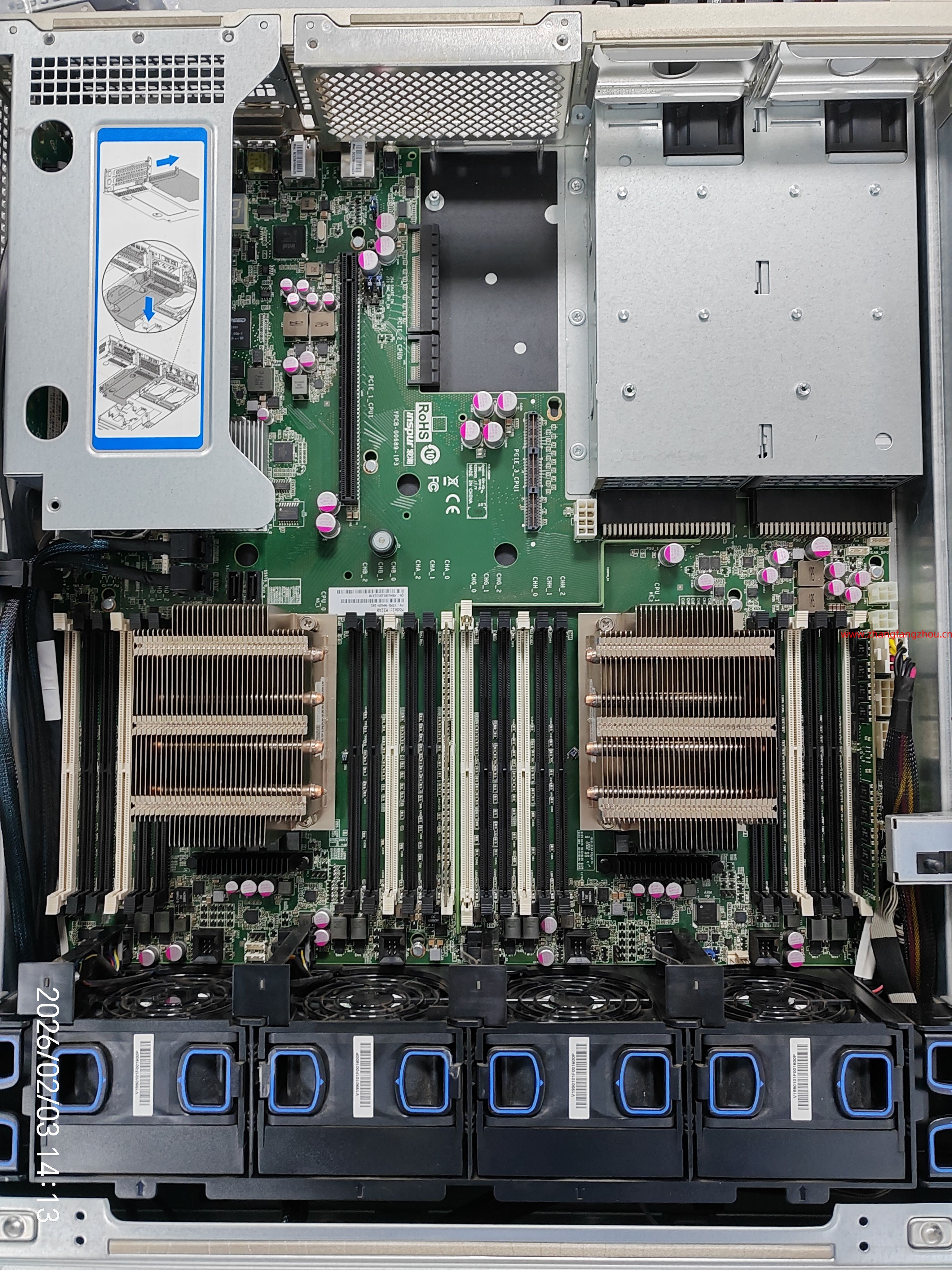
为搭建 KVM 虚拟化测试平台,充分盘活现有硬件资源,本次选取浪潮(Inspur)NF5280M4 服务器进行定向硬件升级,在不更换整机平台的前提下,将原配置的 Intel Xeon E5-2630 v4 处理器升级为 Intel Xeon E5-2690 v4。

二、CPU 型号参数对比

项目 Xeon E5-2630 v4 Xeon E5-2690 v4
架构 Broadwell-EP Broadwell-EP
制程工艺 14 nm 14 nm
核心数 10 核 14 核
线程数 20 线程 28 线程
基础频率 2.2 GHz 2.6 GHz
最大睿频 3.1 GHz 3.5 GHz
三级缓存 25 MB 35 MB
TDP 85 W 135 W
内存支持 DDR4-2400 DDR4-2400

当前 CPU:Intel Xeon E5-2630 v4
- 架构:Broadwell-EP
- 插槽:LGA2011-3
- 芯片组:C610 系列
- 核心数:10 核
- 线程数:20 线程
- 基础频率:2.20 GHz
- 最大睿频:3.10 GHz
- L3 缓存:25 MB
- TDP:85W

目标 CPU:Intel Xeon E5-2690 v4
- 架构:Broadwell-EP
- 插槽:LGA2011-3
- 芯片组:C610 系列
- 核心数:14 核
- 线程数:28 线程
- 基础频率:2.60 GHz
- 最大睿频:3.50 GHz
- L3 缓存:35 MB
- TDP:135W

三、准备工具与材料

防静电手环;
十字螺丝刀;
酒精棉片/无尘布;
导热硅脂。

四、服务器下电与拆机

正常关闭操作系统;
断开服务器电源线及所有外设连接;
按压静电释放按钮(如有),佩戴防静电手环;
打开服务器上盖。

五、CPU 拆卸顺序说明

拆卸顺序原则:
先拆 CPU2(副 CPU,通常靠近扩展槽一侧);
再拆 CPU1(主 CPU,通常靠近内存通道 0)。

原因:
避免在操作过程中对主 CPU 区域造成误触;
便于空间操作和散热器取放。

六、拆卸原有 CPU(E5-2630 v4));垂直取出旧 CPU,放入防静电盒中保存。

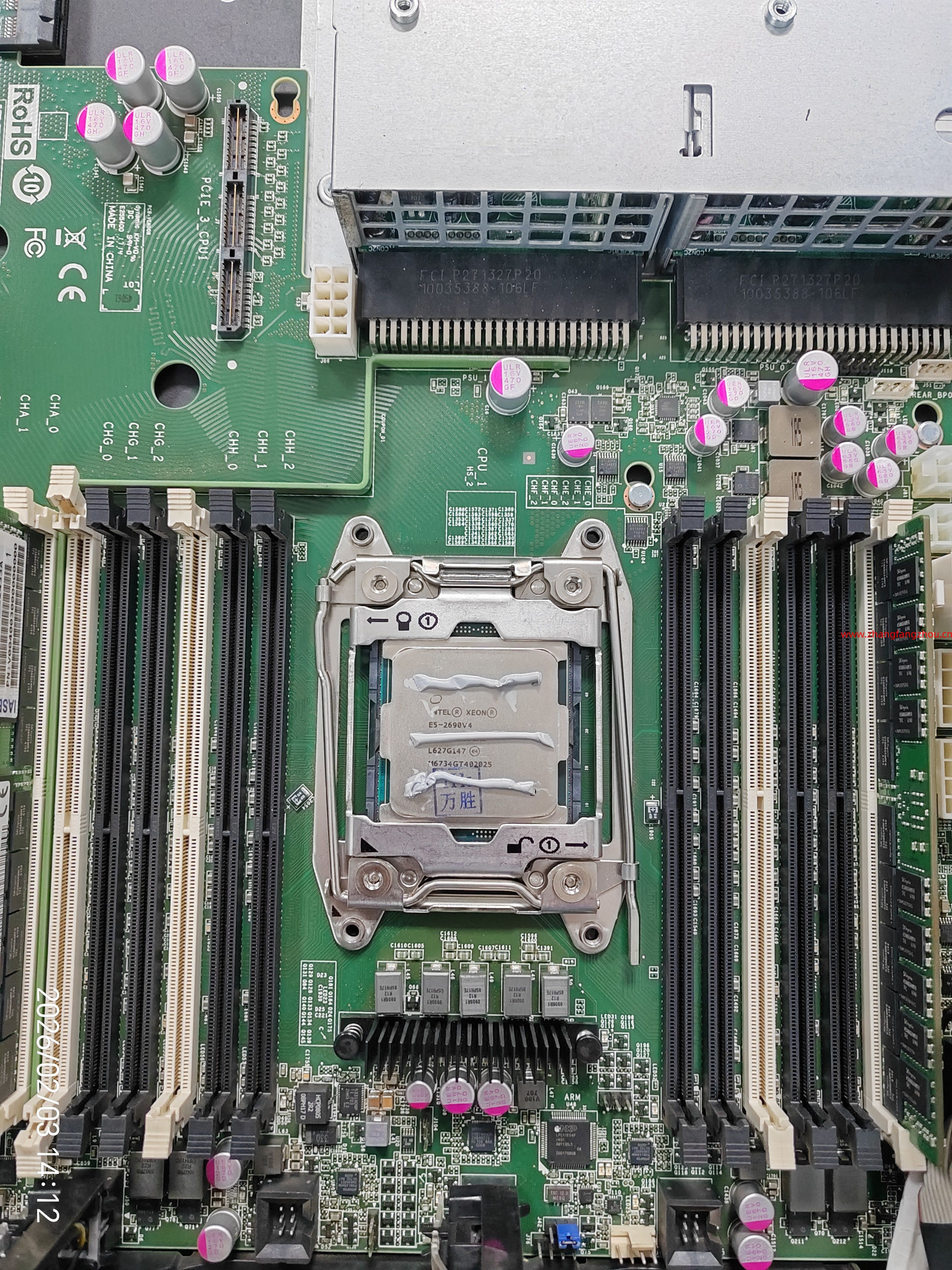
七、安装新 CPU(E5-2690 v4)对齐 CPU 金色三角标识与插槽标识;垂直放入 CPU,确认完全贴合;按顺序压下插槽压杆并锁定;清理散热器底部旧硅脂,重新均匀涂器拧紧螺丝。

双路服务器需 CPU1、CPU2 同步更换为同型号处理器,避免兼容及性能问题。

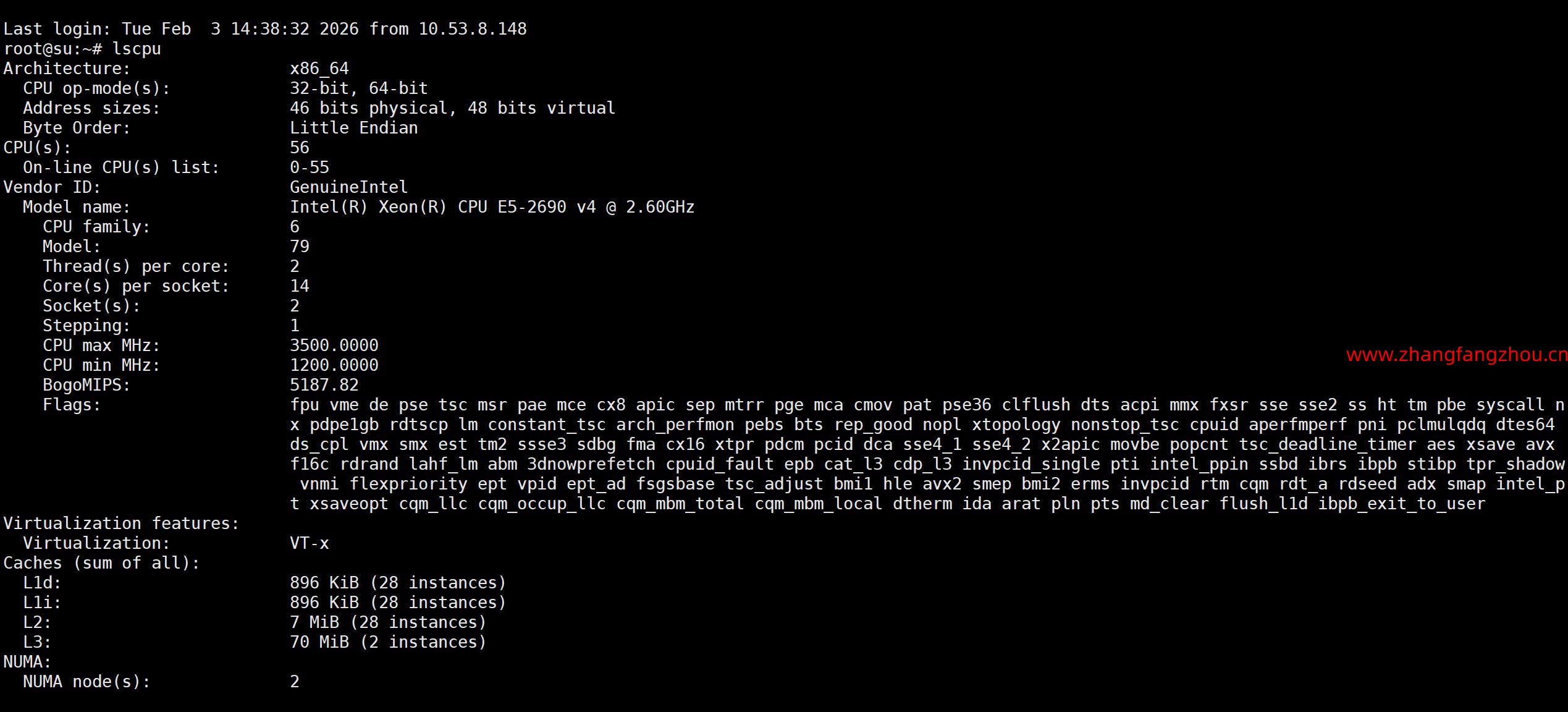
八、上电检查与验证

盖好服务器上盖,连接电源,登录操作系统;

在Proxmox VE 8下开启vGPU – Tesla P4为例

1、对于 Proxmox VE 8,需要使用16.0+版本的 vGPU 驱动程序,低版本的驱动程序不支持 Linux 6.x 内核。

vGPU
vGPU 技术通过将硬件 GPU 分割成多个虚拟 GPU 以支持多个虚拟机。每个虚拟 GPU 可以被分配给不同的虚拟机,从而使多个虚拟机拥有“独显”。

2、关于 PVE 使用 GPU 有三种方法:
显卡直通
普通显卡 + vGPU-unlock
数据中心显卡 vGPU

3、NVIDIA® 虚拟 GPU 软件支持的 GPU(NVIDIA® Virtual GPU Software Supported GPUs)

4、物理宿主机
主板 BIOS 需要开启 IOMMU / VT-d、Above 4G Decoding、SR-IOV。

IOMMU 是一种地址映射技术,而 VT-d 是 Intel 对该技术的别称;Above 4G Decoding 关系到 PCI-E 设备 RAM 的 64 位寻址能力,通常用于需要让 CPU 访问全部显存的场景,使用 vGPU 时推荐开启;SR-IOV 允许一个 PCI-E 设备被多个虚拟机使用,常用于网卡等设备共享。

PVE 物理宿主机配置

# 把下面几行追加到 /etc/modules 里,用于加载所需的内核模块
vfio
vfio_iommu_type1
vfio_pci
vfio_virqfd
 
# 屏蔽开源驱动
echo "blacklist nouveau" >> /etc/modprobe.d/pve-blacklist.conf
 
# 开启IOMMU
#编辑grub,请不要盲目改。根据自己的环境,选择设置
vi /etc/default/grub
#在里面找到:
GRUB_CMDLINE_LINUX_DEFAULT="quiet"
#然后修改为:
GRUB_CMDLINE_LINUX_DEFAULT="quiet intel_iommu=on iommu=pt"
#如果是amd cpu请改为:
GRUB_CMDLINE_LINUX_DEFAULT="quiet amd_iommu=on iommu=pt"
#如果是需要显卡直通,建议在cmdline再加一句video=vesafb:off video=efifb:off video=simplefb:off,加了之后,pve重启进内核后停留在一个画面,这是正常情况
GRUB_CMDLINE_LINUX_DEFAULT="quiet amd_iommu=on iommu=pt video=vesafb:off video=efifb:off video=simplefb:off"

修改完成之后,直接更新grub 
update-grub

注意,如果此方法还不能开启iommu,请修改 
 /etc/kernel/cmdline文件
并且使用proxmox-boot-tool refresh 更新启动项
 
# 安装依赖包
apt install build-essential dkms mdevctl pve-headers-$(uname -r)
 
# 重启机器
reboot

重启之后,在终端输入
dmesg | grep iommu
出现如下例子。则代表成功

[ 1.341100] pci 0000:00:00.0: Adding to iommu group 0
[ 1.341116] pci 0000:00:01.0: Adding to iommu group 1
[ 1.341126] pci 0000:00:02.0: Adding to iommu group 2
[ 1.341137] pci 0000:00:14.0: Adding to iommu group 3
[ 1.341146] pci 0000:00:17.0: Adding to iommu group 4

5、安装 NVIDIA Host 驱动
NVIDIA 官网的驱动是非公开的,需要注册 NVIDIA 商业账户才可访问;
vGPU16.7 KVM 驱动 NVIDIA-GRID-Linux-KVM-535.183.04-53...
链接:https://pan.baidu.com/s/181yNg67-nr1u5kF6unjrIQ?pwd=w3lh
提取码:w3lh

# 本次安装环境:PVE版本7.4-3,Linux内核版本5.15.107-2,驱动版本15.1
chmod +x NVIDIA-Linux-x86_64-430.67-vgpu-kvm.run
./NVIDIA-Linux-x86_64-430.67-vgpu-kvm.run
 
# 安装过程完成后可以使用以下命令验证
$ dkms status
nvidia, 525.85.07, 5.15.107-2-pve, x86_64: installed
$ nvidia-smi
+-----------------------------------------------------------------------------+
| NVIDIA-SMI 525.85.07    Driver Version: 525.85.07    CUDA Version: N/A      |
|-------------------------------+----------------------+----------------------+
| GPU  Name        Persistence-M| Bus-Id        Disp.A | Volatile Uncorr. ECC |
| Fan  Temp  Perf  Pwr:Usage/Cap|         Memory-Usage | GPU-Util  Compute M. |
|                               |                      |               MIG M. |
|===============================+======================+======================|
|   0  Tesla P4            On   | 00000000:81:00.0 Off |                    0 |
| N/A   53C    P8    12W /  75W |   1899MiB /  7680MiB |      0%      Default |
|                               |                      |                  N/A |
+-------------------------------+----------------------+----------------------+
 

6、划分 PCI-E 设备给虚拟机
通过 mdevctl types | grep '^[^ ]*$' 查看所有生成了 mdev 的 PCI 设备 ID,然后通过 PVE 网页控制台给虚拟机分配 PCI 设备,设备选择刚才查到的设备 ID。该处的 MDev 字段,后面半段的数字为显存容量,字母为 vGPU 类型,这里选 Q 全能型即可,显存按需分配。

7、Debian 系统安装vGPU。

# 禁用 nouveau 并安装必须软件包
echo "blacklist nouveau" >> /etc/modprobe.d/blacklist.conf
apt install build-essential gcc-multilib dkms mdevctl
update-initramfs -k all -u
reboot
 
# 重启完成后安装 Guest 驱动
chmod +x NVIDIA-Linux-x86_64-430.63-grid.run
./NVIDIA-Linux-x86_64-430.63-grid.run
 
# 验证安装是否成功
dkms status
nvidia-smi
nvidia-smi -q | grep License # 查看授权,Unlicensed (Unrestricted) 表示未授权

8、安装授权
Windows
使用管理员身份启动 PowerShell 执行如下命令
# <ls-hostname-or-ip>为你的授权服务IP端口
curl.exe --insecure -L -X GET https://<dls-hostname-or-ip>/-/client-token -o "C:\Program Files\NVIDIA Corporation\vGPU Licensing\ClientConfigToken\client_configuration_token_$($(Get-Date).tostring('dd-MM-yy-hh-mm-ss')).tok"
 
Restart-Service NVDisplay.ContainerLocalSystem

Linux
root 执行如下命令
# <ls-hostname-or-ip>为你的授权服务IP端口
curl --insecure -L -X GET https://<dls-hostname-or-ip>/-/client-token -o /etc/nvidia/ClientConfigToken/client_configuration_token_$(date '+%d-%m-%Y-%H-%M-%S').tok
 
service nvidia-gridd restart

9、查看授权
Windows
使用管理员身份启动 PowerShell 执行如下命令
nvidia-smi.exe -q | Select-String License # 查看授权状态
Linux
root 执行如下命令
nvidia-smi -q | grep License # 查看授权状态