如何在Ubuntu 22.04上安装GeForce RTX 4090和GeForce RTX 2080TI驱动程序和CUDA

如何在Ubuntu 22.04上安装GeForce RTX 4090驱动程序和CUDA
How to Install GeForce RTX 4090 Drivers and CUDA on Ubuntu 22.04

如何在Ubuntu 22.04上安装GeForce RTX 2080TI驱动程序和CUD
How to Install GeForce RTX 2080 TI Drivers and CUDA on Ubuntu 22.04

1. 打开终端并更新
使用sudo更新apt软件包列表并使用sudo升级apt软件包

sudo apt update && sudo apt upgrade -y  
sudo apt install build-essential dkms linux-headers-$(uname -r) -y

2. 确定可用驱动
使用sudo命令列出ubuntu驱动程序列表

sudo ubuntu-drivers list
......
nvidia-driver-565, (kernel modules provided by nvidia-dkms-565)
nvidia-driver-535, (kernel modules provided by linux-modules-nvidia-535-generic)
nvidia-driver-575, (kernel modules provided by nvidia-dkms-575)
nvidia-driver-555-open, (kernel modules provided by nvidia-dkms-555-open)
nvidia-driver-575-open, (kernel modules provided by nvidia-dkms-575-open)
nvidia-driver-570-server, (kernel modules provided by linux-modules-nvidia-570-server-generic)
nvidia-driver-555, (kernel modules provided by nvidia-dkms-555)
nvidia-driver-535-server-open, (kernel modules provided by linux-modules-nvidia-535-server-open-generic)
nvidia-driver-560, (kernel modules provided by nvidia-dkms-560)
nvidia-driver-570-server-open, (kernel modules provided by linux-modules-nvidia-570-server-open-generic)
nvidia-driver-570-open, (kernel modules provided by linux-modules-nvidia-570-open-generic)
nvidia-driver-535-server, (kernel modules provided by linux-modules-nvidia-535-server-generic)
nvidia-driver-560-open, (kernel modules provided by nvidia-dkms-560-open)
nvidia-driver-565-open, (kernel modules provided by nvidia-dkms-565-open)
nvidia-driver-550, (kernel modules provided by linux-modules-nvidia-550-generic)
nvidia-driver-550-open, (kernel modules provided by linux-modules-nvidia-550-open-generic)
nvidia-driver-570, (kernel modules provided by linux-modules-nvidia-570-generic)
nvidia-driver-535-open, (kernel modules provided by linux-modules-nvidia-535-open-generic)
open-vm-tools-desktop

3.禁用 Nouveau 驱动:创建配置文件并更新,重启系统

sudo cat <<EOF | sudo tee /etc/modprobe.d/blacklist-nvidia.conf
blacklist nouveau
blacklist nvidia
blacklist nvidiafb
blacklist rivafb
EOF
sudo update-initramfs -u
sudo reboot

4.安装驱动

sudo apt install nvidia-driver-570 -y    #sudo apt install nvidia-driver-580 -y

5.验证GeForce RTX 4090驱动是否正常加载

root@lenovo-ThinkStation-PX:~# nvidia-smi 
Fri Jul 18 17:13:35 2025       
+-----------------------------------------------------------------------------------------+
| NVIDIA-SMI 570.169                Driver Version: 570.169        CUDA Version: 12.8     |
|-----------------------------------------+------------------------+----------------------+
| GPU  Name                 Persistence-M | Bus-Id          Disp.A | Volatile Uncorr. ECC |
| Fan  Temp   Perf          Pwr:Usage/Cap |           Memory-Usage | GPU-Util  Compute M. |
|                                         |                        |               MIG M. |
|=========================================+========================+======================|
|   0  NVIDIA GeForce RTX 4090        Off |   00000000:2A:00.0 Off |                  Off |
| 32%   42C    P8             34W /  450W |      87MiB /  24564MiB |      0%      Default |
|                                         |                        |                  N/A |
+-----------------------------------------+------------------------+----------------------+
|   1  NVIDIA GeForce RTX 4090        Off |   00000000:3D:00.0 Off |                  Off |
| 30%   34C    P8             16W /  450W |      15MiB /  24564MiB |      0%      Default |
|                                         |                        |                  N/A |
+-----------------------------------------+------------------------+----------------------+
|   2  NVIDIA GeForce RTX 4090        Off |   00000000:BD:00.0 Off |                  Off |
| 32%   32C    P8              6W /  450W |      15MiB /  24564MiB |      0%      Default |
|                                         |                        |                  N/A |
+-----------------------------------------+------------------------+----------------------+
|   3  NVIDIA GeForce RTX 4090        Off |   00000000:E1:00.0 Off |                  Off |
| 32%   33C    P8             15W /  450W |      15MiB /  24564MiB |      0%      Default |
|                                         |                        |                  N/A |
+-----------------------------------------+------------------------+----------------------+
                                                                                         
+-----------------------------------------------------------------------------------------+
| Processes:                                                                              |
|  GPU   GI   CI              PID   Type   Process name                        GPU Memory |
|        ID   ID                                                               Usage      |
|=========================================================================================|
|    0   N/A  N/A            2453      G   /usr/lib/xorg/Xorg                       46MiB |
|    0   N/A  N/A            2564      G   /usr/bin/gnome-shell                     13MiB |
|    1   N/A  N/A            2453      G   /usr/lib/xorg/Xorg                        4MiB |
|    2   N/A  N/A            2453      G   /usr/lib/xorg/Xorg                        4MiB |
|    3   N/A  N/A            2453      G   /usr/lib/xorg/Xorg                        4MiB |
+-----------------------------------------------------------------------------------------+

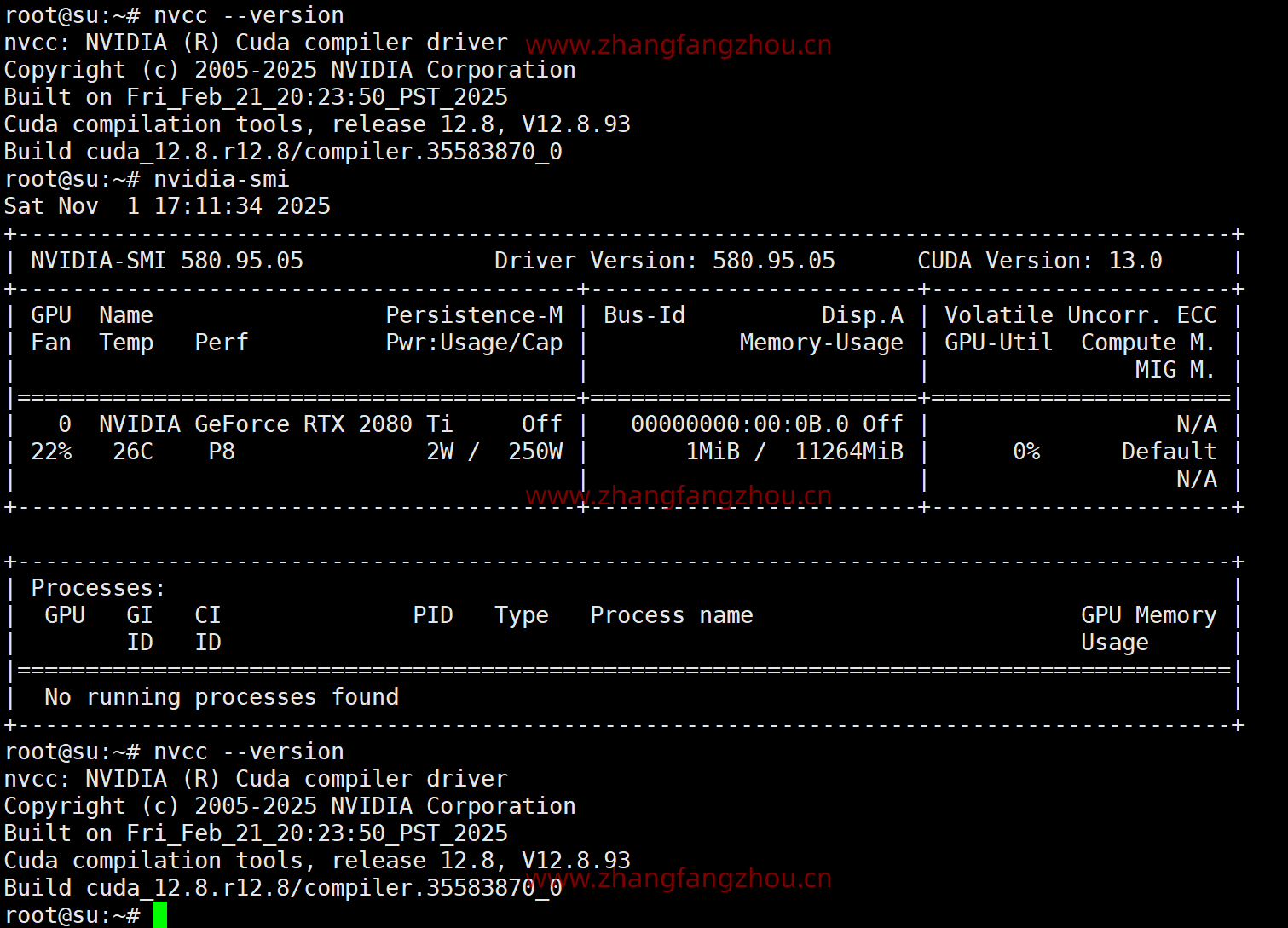
验证GeForce RTX 2080 TI驱动是否正常加载

root@su:~# nvidia-smi 
Sat Nov  1 12:04:44 2025       
+-----------------------------------------------------------------------------------------+
| NVIDIA-SMI 580.95.05              Driver Version: 580.95.05      CUDA Version: 13.0     |
+-----------------------------------------+------------------------+----------------------+
| GPU  Name                 Persistence-M | Bus-Id          Disp.A | Volatile Uncorr. ECC |
| Fan  Temp   Perf          Pwr:Usage/Cap |           Memory-Usage | GPU-Util  Compute M. |
|                                         |                        |               MIG M. |
|=========================================+========================+======================|
|   0  NVIDIA GeForce RTX 2080 Ti     Off |   00000000:00:0B.0 Off |                  N/A |
| 16%   35C    P0             86W /  250W |       1MiB /  11264MiB |      0%      Default |
|                                         |                        |                  N/A |
+-----------------------------------------+------------------------+----------------------+

+-----------------------------------------------------------------------------------------+
| Processes:                                                                              |
|  GPU   GI   CI              PID   Type   Process name                        GPU Memory |
|        ID   ID                                                               Usage      |
|=========================================================================================|
|  No running processes found                                                             |
+-----------------------------------------------------------------------------------------+

6.安装 CUDA

wget https://developer.download.nvidia.com/compute/cuda/repos/ubuntu2204/x86_64/cuda-keyring_1.1-1_all.deb
sudo dpkg -i cuda-keyring_1.1-1_all.deb
sudo apt-get update
sudo apt-get -y install cuda-toolkit-12-8

用 nvcc --version 确认cuda的版本,如果显示Command nvcc not found,则编辑~/.bashrc

vim ~/.bashrc
export PATH=/usr/local/cuda-12.8/bin${PATH:+:${PATH}}
export LD_LIBRARY_PATH=/usr/local/cuda-12.8/lib64:${LD_LIBRARY_PATH:+:${LD_LIBRARY_PATH}}

#更新变量
source ~/.bashrc

root@su:~# nvcc --version
nvcc: NVIDIA (R) Cuda compiler driver
Copyright (c) 2005-2025 NVIDIA Corporation
Built on Fri_Feb_21_20:23:50_PST_2025
Cuda compilation tools, release 12.8, V12.8.93
Build cuda_12.8.r12.8/compiler.35583870_0

7.锁定驱动版本防止升级冲突

sudo apt-mark hold nvidia-driver-570
sudo apt-mark hold cuda-toolkit-12-8

GeForce RTX 4090

GeForce RTX 2080TI
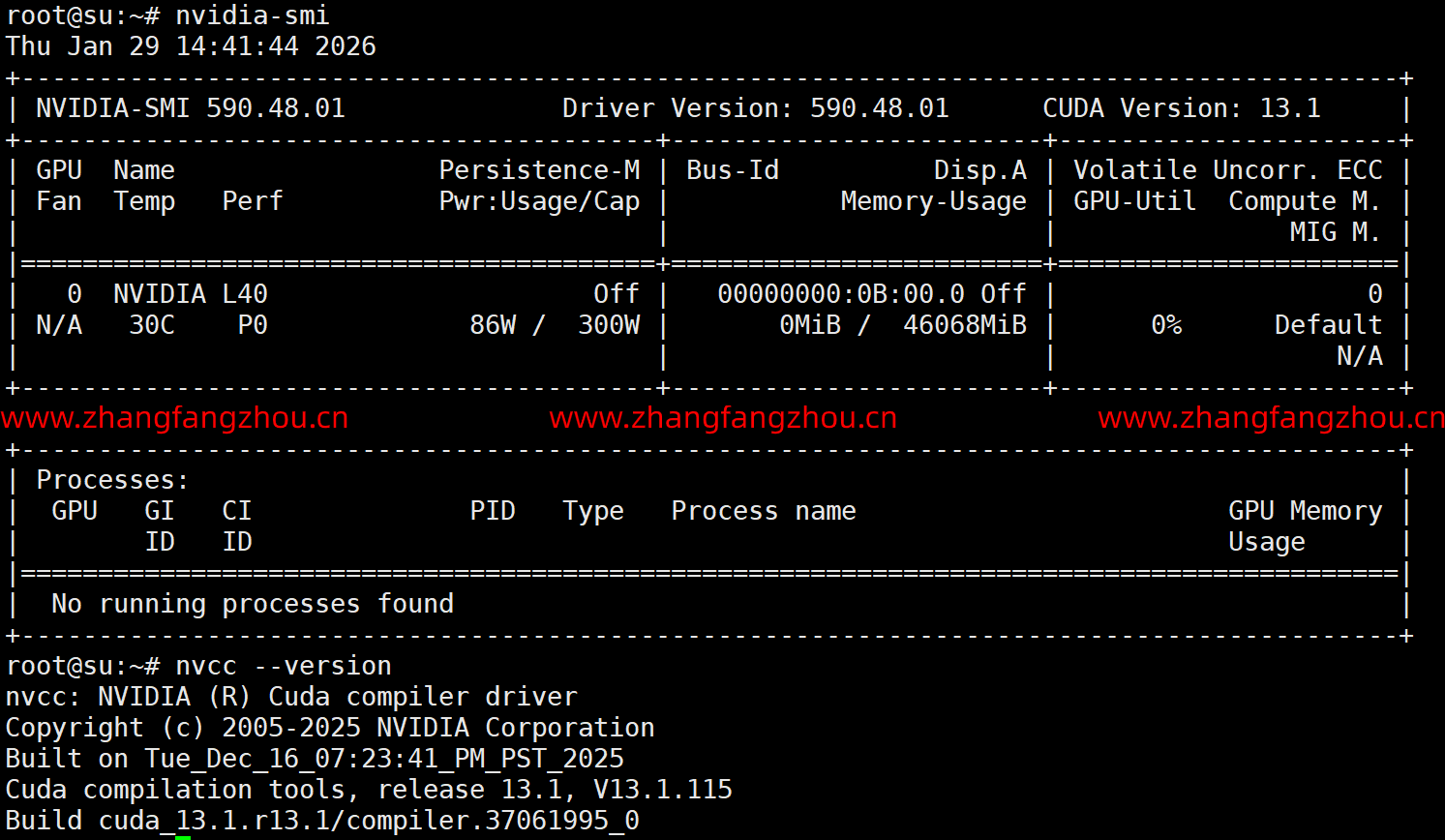
如何在Ubuntu 24.04上安装NVIDIA L40驱动程序和CUDA

To install the NVIDIA L40 driver and cuda on Ubuntu 24.04

1. 打开终端并更新
使用sudo更新apt软件包列表并使用sudo升级apt软件包

sudo apt update && sudo apt upgrade

2. 确定可用驱动
使用sudo命令列出ubuntu驱动程序列表

sudo ubuntu-drivers list
......
nvidia-driver-565, (kernel modules provided by nvidia-dkms-565)
nvidia-driver-535, (kernel modules provided by linux-modules-nvidia-535-generic)
nvidia-driver-575, (kernel modules provided by nvidia-dkms-575)
nvidia-driver-555-open, (kernel modules provided by nvidia-dkms-555-open)
nvidia-driver-575-open, (kernel modules provided by nvidia-dkms-575-open)
nvidia-driver-570-server, (kernel modules provided by linux-modules-nvidia-570-server-generic)
nvidia-driver-555, (kernel modules provided by nvidia-dkms-555)
nvidia-driver-535-server-open, (kernel modules provided by linux-modules-nvidia-535-server-open-generic)
nvidia-driver-560, (kernel modules provided by nvidia-dkms-560)
nvidia-driver-570-server-open, (kernel modules provided by linux-modules-nvidia-570-server-open-generic)
nvidia-driver-570-open, (kernel modules provided by linux-modules-nvidia-570-open-generic)
nvidia-driver-535-server, (kernel modules provided by linux-modules-nvidia-535-server-generic)
nvidia-driver-560-open, (kernel modules provided by nvidia-dkms-560-open)
nvidia-driver-565-open, (kernel modules provided by nvidia-dkms-565-open)
nvidia-driver-550, (kernel modules provided by linux-modules-nvidia-550-generic)
nvidia-driver-550-open, (kernel modules provided by linux-modules-nvidia-550-open-generic)
nvidia-driver-570, (kernel modules provided by linux-modules-nvidia-570-generic)
nvidia-driver-535-open, (kernel modules provided by linux-modules-nvidia-535-open-generic)
open-vm-tools-desktop

3.安装驱动

sudo apt install nvidia-driver-570-server    #数据中心卡(如L40)专用驱动,稳定性更好,支持 MIG、多用户多实例等特性

4.重启系统

sudo reboot

5.验证驱动是否正常加载

root@su:~# nvidia-smi
Thu Jun 12 06:14:12 2025       
+-----------------------------------------------------------------------------------------+
| NVIDIA-SMI 570.133.20             Driver Version: 570.133.20     CUDA Version: 12.8     |
|-----------------------------------------+------------------------+----------------------+
| GPU  Name                 Persistence-M | Bus-Id          Disp.A | Volatile Uncorr. ECC |
| Fan  Temp   Perf          Pwr:Usage/Cap |           Memory-Usage | GPU-Util  Compute M. |
|                                         |                        |               MIG M. |
|=========================================+========================+======================|
|   0  NVIDIA L40                     Off |   00000000:13:00.0 Off |                    0 |
| N/A   29C    P0             79W /  300W |       0MiB /  46068MiB |      3%      Default |
|                                         |                        |                  N/A |
+-----------------------------------------+------------------------+----------------------+
                                                                                         
+-----------------------------------------------------------------------------------------+
| Processes:                                                                              |
|  GPU   GI   CI              PID   Type   Process name                        GPU Memory |
|        ID   ID                                                               Usage      |
|=========================================================================================|
|  No running processes found                                                             |
+-----------------------------------------------------------------------------------------+

6.安装 CUDA

wget https://developer.download.nvidia.com/compute/cuda/repos/ubuntu2404/x86_64/cuda-keyring_1.1-1_all.deb
sudo dpkg -i cuda-keyring_1.1-1_all.deb
sudo apt-get update
sudo apt-get -y install cuda-toolkit-12-8

用 nvcc --version 确认cuda的版本,如果显示Command nvcc not found,则编辑~/.bashrc

vim ~/.bashrc
export PATH=/usr/local/cuda-12.8/bin${PATH:+:${PATH}}
export LD_LIBRARY_PATH=/usr/local/cuda-12.8/lib64:${LD_LIBRARY_PATH:+:${LD_LIBRARY_PATH}}

#更新变量
source ~/.bashrc

root@su:~# nvcc --version
nvcc: NVIDIA (R) Cuda compiler driver
Copyright (c) 2005-2025 NVIDIA Corporation
Built on Fri_Feb_21_20:23:50_PST_2025
Cuda compilation tools, release 12.8, V12.8.93
Build cuda_12.8.r12.8/compiler.35583870_0

7.锁定驱动版本防止升级冲突

sudo apt-mark hold nvidia-driver-570-server
sudo apt-mark hold cuda-toolkit-12-8


Ubuntu 24.04 LTS如何安装Nvidia显卡驱动、CUDA、NVIDIA Container Toolkit套件

Ubuntu 24.04 LTS如何安装Nvidia显卡驱动、CUDA、NVIDIA Container Toolkit套件

1、安装Nvidia显卡驱动
若有Nvidia显卡,Ubuntu系统会安装开源的nouveau驱动,用指令sudo lshw -C display确认,driver区域会显示"nouveau"。

#卸载自带的驱动
sudo apt update
sudo apt upgrade
sudo apt purge *nvidia*

使用ubuntu-drivers list指令列出目前Nvidia显示卡可用的驱动版本

# 让Ubuntu自动挑选推荐的驱动版本

sudo ubuntu-drivers install

# 或者手动指定版本,填入要安装的Nvidia驱动版本号。
sudo ubuntu-drivers install nvidia:570
安装后nouveau应会自动加入黑名单禁止加载。接着重新启动,用sudo lshw -C display确认是否安装成功,driver区域应会显示"nvidia"。

www.zhangfangzhou.cn

2、双GPU显卡笔记本电脑
像Intel+Nvidia这种的双GPU笔记本电脑,即使装了Nvidia驱动也可能继续用Intel的GPU渲染3D,导致3D性能低下。

此时可以使用prime-select指令,指定用Nvidia显示卡负责渲染。

sudo prime-select nvidia
重开机后再使用指令:vulkaninfo --summary查看主显示卡为何。

3、Ubuntu安装cuda,CUDA Toolkit Installer。

Installation Instructions:
wget https://developer.download.nvidia.com/compute/cuda/repos/ubuntu2404/x86_64/cuda-keyring_1.1-1_all.deb
sudo dpkg -i cuda-keyring_1.1-1_all.deb
sudo apt-get update
sudo apt-get -y install cuda-toolkit-12-8

用 nvcc --version 确认cuda的版本,如果显示Command nvcc not found,则编辑~/.bashrc

vim ~/.bashrc
export PATH=/usr/local/cuda-12.8/bin${PATH:+:${PATH}}
export LD_LIBRARY_PATH=/usr/local/cuda-12.8/lib64:${LD_LIBRARY_PATH:+:${LD_LIBRARY_PATH}}

#更新变量
source ~/.bashrc

# nvcc --version
nvcc: NVIDIA (R) Cuda compiler driver
Copyright (c) 2005-2025 NVIDIA Corporation
Built on Fri_Feb_21_20:23:50_PST_2025
Cuda compilation tools, release 12.8, V12.8.93
Build cuda_12.8.r12.8/compiler.35583870_0

www.zhangfangzhou.cn

4、安装NVIDIA Container Toolkit,这是设计给Docker和Podman容器用的Nvidia工具,使容器可以使用CUDA计算。

即使宿主机没有安装CUDA,容器內照样可以使用CUDA计算,方便你在容器里面跑不同版本的CUDA,不会受到宿主机的CUDA版本影响。

必须先安装Nvidia专有驱动才可以安装NVIDIA Container Toolkit。

(1)在Ubuntu安装Docker
(2)加入NVIDIA Container Toolkit的套件库

curl -fsSL https://nvidia.github.io/libnvidia-container/gpgkey | sudo gpg --dearmor -o /usr/share/keyrings/nvidia-container-toolkit-keyring.gpg \
  && curl -s -L https://nvidia.github.io/libnvidia-container/stable/deb/nvidia-container-toolkit.list | \
    sed 's#deb https://#deb [signed-by=/usr/share/keyrings/nvidia-container-toolkit-keyring.gpg] https://#g' | \
    sudo tee /etc/apt/sources.list.d/nvidia-container-toolkit.list
    
安装NVIDIA Container Toolkit
sudo apt update
sudo apt install nvidia-container-toolkit

向Docker注册Nvidia
sudo nvidia-ctk runtime configure --runtime=docker

重新启动Docker
sudo systemctl restart docker

执行Ubuntu容器,测试能否出现Nvidia显卡的信息
sudo docker run --rm --runtime=nvidia --gpus all ubuntu nvidia-smi

www.zhangfangzhou.cn
5、安装TensorRT,TensorRT是Nvidia推出的深度学习推理平台。

必须先安装CUDA才能安装TensorRT。 https://developer.nvidia.com/nvidia-tensorrt-download
安装TensorRT的deb档,加入套件库

# 指定系统版本
os="ubuntu2204"

# 指定TensorRT版本
tag="10.5.0.x-1+cuda12.6"

sudo dpkg -i nv-tensorrt-local-repo-${os}-${tag}_1.0-1_amd64.deb
sudo cp /var/nv-tensorrt-local-repo-${os}-${tag}/*-keyring.gpg /usr/share/keyrings/

sudo apt update
安装TensorRT
sudo apt install tensorrt

如何在 Ubuntu 24.04 中使用 Ollama LLM 本地安装 DeepSeek

如何在 Ubuntu 24.04 中使用 Ollama LLM 本地安装 DeepSeek
How to Install DeepSeek Locally with Ollama LLM in Ubuntu 24.04

1、安装 Python 和 Git
在安装任何东西之前,最好先更新系统以确保所有现有软件包都是最新的。

sudo apt update && sudo apt upgrade -y

Ubuntu 可能预装了 Python,但务必确保安装正确的版本(Python 3.8 或更高版本)。

sudo apt install python3
python3 --version
pip 是 Python 的软件包管理器,需要安装 DeepSeek 和 Ollama 的依赖项。

sudo apt install python3-pip
pip3 --version

sudo apt install git
git --version

2、为 DeepSeek 安装 Ollama

现在 Python 和 Git 已安装完毕,可以安装 Ollama 来管理 DeepSeek。

curl -fsSL https://ollama.com/install.sh | sh
ollama --version

接下来,启动并启用 Ollama,使其在系统启动时自动启动。

sudo systemctl start ollama
sudo systemctl enable ollama
现在 Ollama 已安装完毕,我们可以继续安装 DeepSeek。

3、下载并运行 DeepSeek 模型
现在 Ollama 已安装完毕,您可以下载 DeepSeek 模型。

ollama run deepseek-r1:7b

下载完成后,您可以通过运行以下命令来验证模型是否可用:

ollama list

4、在 Web UI 中运行 DeepSeek
虽然 Ollama 允许您通过命令行与 DeepSeek 交互,但您可能更喜欢更用户友好的 Web 界面。为此,我们将使用 Ollama Web UI,这是一个用于与 Ollama 模型交互的简单 Web 界面。

首先,创建一个虚拟环境,将您的 Python 依赖项与系统范围的 Python 安装隔离开来。

sudo apt install python3-venv
python3 -m venv ~/open-webui-venv
source ~/open-webui-venv/bin/activate

PIP设置阿里云镜像源,以加速包的安装。
pip config set global.index-url https://mirrors.aliyun.com/pypi/simple/
Writing to /root/.config/pip/pip.conf

现在您的虚拟环境已激活,您可以使用 pip 安装 Open WebUI。
pip install open-webui

安装后,使用以下命令启动服务器。
open-webui serve
打开您的 Web 浏览器并导航到 http://localhost:8080 – 您应该会看到 Ollama Web UI 界面。

www.zhangfangzhou.cn
5、在系统启动时启用 Open-WebUI
要使 Open-WebUI 在启动时启动,您可以创建一个 systemd 服务,在系统启动时自动启动 Open-WebUI 服务器。

vim nano /etc/systemd/system/open-webui.service

[Unit]
Description=Open WebUI Service
After=network.target

[Service]
User=your_username
WorkingDirectory=/home/your_username/open-webui-venv
ExecStart=/home/your_username/open-webui-venv/bin/open-webui serve
Restart=always
Environment="PATH=/home/your_username/open-webui-venv/bin:/usr/local/sbin:/usr/local/bin:/usr/sbin:/usr/bin:/sbin:/bin"

[Install]
WantedBy=multi-user.target
Replace your_username with your actual username.

现在重新加载 systemd 守护程序以识别新服务:

sudo systemctl daemon-reload
最后,启用并启动服务以在启动时启动:

sudo systemctl enable open-webui.service
sudo systemctl start open-webui.service

检查服务的状态以确保其正常运行:
sudo systemctl status open-webui.service

6、更新 open-webui 包,可以使用以下命令:

pip install --upgrade open-webui

7、open-webui无法链接ollama 报错ERROR:apps.ollama.main:Connection error: Cannot connect
修改启动配置

默认ollama绑定在127.0.0.1的11434端口,修改/etc/systemd/system/ollama.service,在[Service]下添加如下内容,使ollama绑定到0.0.0.0的11434端口
Environment="OLLAMA_HOST=0.0.0.0"

sudo systemctl daemon-reload
sudo systemctl restart ollama

www.zhangfangzhou.cn

8、部署完成后,发下每次登录都会先出现白屏,需要取消api.openai.com
INFO [open_webui.routers.openai] get_all_models()
ERROR [open_webui.routers.openai] Connection error: Cannot connect to host api.openai.com:443 ssl:default [None]
INFO [open_webui.routers.ollama] get_all_models()
登录 http://10.53.122.243:8080/admin/settings
取消 管理OpenAI API连接

9、错误提示
/home/$user/AnythingLLMDesktop/start
su@su:~$ /home/su/AnythingLLMDesktop/start
[10216:0227/083834.604266:FATAL:setuid_sandbox_host.cc(158)] The SUID sandbox helper binary was found, but is not configured correctly. Rather than run without sandboxing I'm aborting now. You need to make sure that /home/su/AnythingLLMDesktop/anythingllm-desktop/chrome-sandbox is owned by root and has mode 4755.
Trace/breakpoint trap (core dumped) www.zhangfangzhou.cn

解决办法

sudo chmod 4755 /home/su/AnythingLLMDesktop/anythingllm-desktop/chrome-sandbox

www.zhangfangzhou.cn