为CentOS 6.x安装图形界面GNOME、火狐浏览器并用TigerVNC 远程连接

为CentOS 6.6安装图形界面GNOME、火狐浏览器并用TigerVNC 远程连接
GNOME
易用性——设计和创建为所有人所用的桌面和应用程序
国际化——保证桌面和应用程序可以用于很多语言
火狐浏览器
Firefox 全球第三大流行的网页浏览器
VNC
VNC(Virtual Network Computing),为一种使用RFB协议的屏幕画面分享及远程操作软件


准备阶段:
#yum -y install wget gcc make vim screen epel-release
#yum clean all //清空YUM缓存
#yum makecache //生成YUM缓存
#yum repolist //确认EPEL状态
#yum -y update
#reboot

开始安装GNOME:
yum groupinstall "Development tools" -y
yum groupinstall "X Window System" "Desktop" "Chinese Support" "Fonts" -y

groupinstall "Desktop" #CentOS 6.x版本安装GNOME包
groupinstall "GNOME Desktop Environment" #CentOS 5.x版本安装GNOME包

开始安装配置TigerVNC Server:
yum -y install tigervnc-server

接下来设定VNC使用者进入后的环境,vim /etc/sysconfig/vncservers
下面是默认值,修改这里的用户和登入设定,他的值是 "索引号1:用户账号1 索引号2:用户账号2 索引号3:使用者账号3 ...."

索引值就是未来联机用的port号(5900+索引值),例如索引值2 (5900 + 2),所以到时连接 VNC Server 就使用 :5902
# VNCSERVERS="2:myusername"
# VNCSERVERARGS[2]="-geometry 800x600 -nolisten tcp -localhost"

多用户举例

VNCSERVERS="2:root 3:axer"
VNCSERVERARGS[2]="-geometry 1280x1024 -nolisten tcp -localhost"
VNCSERVERARGS[3]="-geometry 1280x1024"

单用户举例
VNCSERVERS="1:root"
VNCSERVERARGS[1]="-geometry 1360x768" //分辨率可以根据实际情况设置

用户必须是存在的

设定VNC的使用者密码
vnc的用户帐密和系统不同,需独立设定,使用指令 vncpasswd,切换到该用户下指令即可:

#vncpasswd
Password:
Verify:
你可能会忘记vnc的密码,只要把自己家目录中的 .vnc/passwd 档删掉然后重新执行 vncpasswd 即可。
#rm ~/.vnc/passwd

多用户务必设定后面中已指定的用户密码,否则在启动vnc会出现这样的错误:
3:axer
VNC password for user axer is not configured
[失败]
启动vnc/停止vnc
#service vncserver start | stop | restart

设定开机启动
#chkconfig --level 35 vncserver on

iptables防火墙
iptables -I INPUT -p tcp --dport 5901 -j ACCEPT
service iptables save
service iptables restart

其他

1. 如果启动时出现错误
正在启动 VNC 服务器:0:root A VNC server is already running as :0
这代表 /etc/sysconfig/vncservers 中有设定 "0"索引值,索引值得从1开始 VNCSERVERS="0:root 1:axer"

2. 查看正在开启的vnc server window
#vncserver -list

TigerVNC server sessions:

X DISPLAY # PROCESS ID
:1 6376
:2 6418

3. 强制关闭其中的显示,例如第2个
#vncserver -kill :2

vim /etc/inittab
id:3:initdefault //将3改为5,id:5:initdefault
系统启动,默认进入文字界面(默认为3);我们要让系统自动进入图形界面(数字5),所以把3改为5。

安装完毕后需要重新启动服务器

CentOS 7.x
#yum -y install wget gcc make vim screen epel-release
#yum clean all //清空YUM缓存
#yum makecache //生成YUM缓存
#yum repolist //确认EPEL状态
#yum -y update
#reboot

yum groupinstall "Development tools" -y
yum groupinstall "GNOME Desktop" -y

开始安装火狐浏览器:
yum -y install wget gcc make epel-release //更新yum源
yum -y install firefox //安装火狐浏览器

安装完毕后需要重新启动计算机或服务器

在CentOS6.x或CentOS7.x上安装EPEL Repo,Extra Packages for Enterprise Linux (EPEL)

CentOS6.x 安装升级Python2.7.x Python3.4.x

CentOS release 6.6 (Final) 安装升级Python2.7.7 Python2.7.9 Python3.4.3

1、查看当前系统中的python版本
#python --version 或 python -V
Python 2.6.6

2、检查CentOS版本
#cat /etc/redhat-release

3、安装所有的开发工具包
#yum groupinstall "Development tools" -y

4、安装其它的必需包
#yum install zlib-devel bzip2-devel openssl-devel ncurses-devel -y

5、下载、编译和安装Python2.7.7
cd /opt
wget https://www.python.org/ftp/python/2.7.7/Python-2.7.7.tgz
tar zxvf Python-2.7.7.tgz
cd Python-2.7.7
./configure
make install

5、下载、编译和安装Python3.4.3
cd /opt
wget https://www.python.org/ftp/python/3.4.3/Python-3.4.3.tgz
tar zxvf Python-3.4.3.tgz
cd Python-3.4.3
./configure
make install

6、查看Python版本。
用以下命令查看Python2.7是否已安装

#python2.7 --version
Python 2.7.7

用以下命令查看Python3.4是否已安装
#python3.4 --version
Python 3.4.3

7、更新系统默认Python和python-config版本(可选)
没必要的话最好不进行这项操作(可能会产生关联错误),建议使用python2 或者python3 代替。
先查找python的位置
#whereis python
python: /usr/bin/python2.6-config /usr/bin/python /usr/bin/python2.6 /usr/lib/python2.6 /usr/lib64/python2.6 /usr/local/bin/python3.4m
/usr/local/bin/python3.4-config /usr/local/bin/python3.4 /usr/local/bin/python3.4m-config /usr/local/lib/python3.4 /usr/include/python2.6
/usr/share/man/man1/python.1.gz

cd /usr/bin
rm python
rm python-config
ln -s /usr/local/bin/python3.4 /usr/bin/python //创建一个软连接
ln -s /usr/local/bin/python3.4m-config /usr/bin/python-config //创建一个软连接

#python --version
Python 3.4.3
reboot

8、安装和配置发行包(可选)
cd /opt
wget http://pypi.python.org/packages/source/d/distribute/distribute-0.6.27.tar.gz
tar xf distribute-0.6.27.tar.gz
cd distribute-0.6.27
python2.7 setup.py install

完成

LVM(logical volume manager)逻辑卷管理(创建、挂载、扩容、缩小、删除)

LVM(logical volume manager)逻辑卷管理(创建、挂载、扩容、缩小、删除)

LVM(logical volume manager)逻辑卷管理
PE physical extend 默认每个大小4M
PV physical volume
VG volume group
LV logical volume

1:将物理设备初始化为物理卷
# fdisk -l
/dev/sdc
/dev/sdd
#pvcreate /dev/sdc /dev/sdd
Physical volume "/dev/sdc" successfully created
Physical volume "/dev/sdd" successfully created

( pvcreate /dev/sdd /dev/sde
Device /dev/sdd not found (or ignored by filtering).
Physical volume "/dev/sde" successfully created
/dev/sde 提前使用过fdisk分区

#fdisk -l /dev/sde
Disk /dev/sde: 1098.4 GB, 1098437885952 bytes
255 heads, 63 sectors/track, 133544 cylinders
Units = cylinders of 16065 * 512 = 8225280 bytes
Sector size (logical/physical): 512 bytes / 512 bytes
I/O size (minimum/optimal): 512 bytes / 512 bytes
Disk identifier: 0x00000000

Erase the partition table (格式化)
# dd if=/dev/zero of=/dev/sdd bs=512 count=1
1+0 records in
1+0 records out
512 bytes (512 B) copied, 0.009214 s, 55.6 kB/s

#pvcreate /dev/sdd /dev/sde
Physical volume "/dev/sdd" successfully created
Physical volume "/dev/sde" successfully created

#vgextend ark /dev/sdf
Volume group "ark" successfully extended

#vgs
VG #PV #LV #SN Attr VSize VFree
ark 3 0 0 wz--n- 3.00t 3.00t
)

查看物理卷信息
#pvdisplay (详细)
#pvs

2:创建卷组,并将PV加入卷组中
#vgcreate ark /dev/sdc /dev/sdd
Volume group "ark" successfully created

追加新的PV到已存在的VG
#vgextend ark /dev/sdf
Volume group "ark" successfully extended

查看卷组信息
#vgdisplay (详细)
#vgs

3:基于卷组创建逻辑卷(是PE的整数倍)
#lvcreate -n mylv -L 3G ark
Logical volume "mylv" created

查看逻辑卷信息
#lvdisplay (详细)
#lvs

4:为创建好的逻辑卷创建文件系统
(如果逻辑卷较大的话,建议先使用screen
screen -S zhang
screen -r zhang)

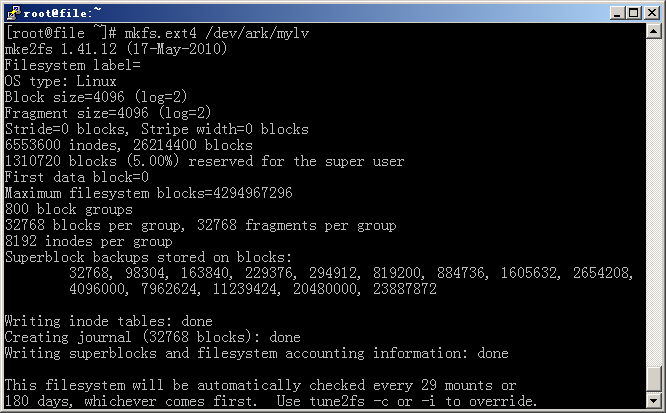
#mkfs.ext4 /dev/ark/mylv

5:将格式化好的逻辑卷挂载使用
#mount /dev/ark/mylv /m

6:自动挂载
#vim /etc/fstab
-----------------
删除LVM
1:删除LV
#lvremove /dev/ark/mylv

2:删除VG
#vgremove ark

3:删除物理卷
#pvremove /dev/sdc /dev/sdd

------------------
LVM逻辑卷的拉伸与缩小

逻辑卷的拉伸可以在线执行,不需要卸载逻辑卷
1:保证VG中有足够的空闲空间
#vgs

2:扩充逻辑卷
#lvextend -L +1G /dev/ark/mylv
Extending logical volume mylv to 4.00 GiB
Logical volume mylv successfully resized

3:查看扩充后LV大小
#lvs

4:更新文件系统
#resize2fs /dev/ark/mylv

5:查看更新后文件系统
#df -h
------
拉伸一个卷组
1:将要添加到VG的硬盘格式化为PV
#pvcreate /dev/sde
2:将新的PV添加到指定卷组中
#vgextend ark /dev/sde
3:查看扩充后VG大小
#vgs
---------
缩小一个逻辑卷

逻辑卷的缩小必须离线执行,要卸载逻辑卷
1:卸载已挂载的逻辑卷
#umount /dev/ark/mylv
2:缩小文件系统 (会提示需要运行fsck检查文件系统)
#resize2fs /dev/ark/mylv 2G
Please run 'e2fsck -f /dev/ark/mylv' first.

#e2fsck -f /dev/ark/mylv'
#resize2fs /dev/ark/mylv 2G

3:缩小LV (缩小的LV必须小于等于缩小文件系统的大小,否则会损毁文件)
#lvreduce -L 2G /dev/ark/mylv

WARNING: Reducing active logical volume to 2.00 GiB
THIS MAY DESTROY YOUR DATA (filesystem etc.)
Do you really want to reduce mylv? [y/n]: y
Reducing logical volume mylv to 2.00 GiB
Logical volume mylv successfully resized

4:查看缩小后的LV
#lvs
5:挂载
#mount /dev/ark/mylv /m
------------
缩小卷组
1:将一个PV从指定卷组中移出 (要保证VG的空间要大于移走的物理卷)
#vgreduce ark /dev/sdc
Removed "/dev/sdc" from volume group "ark"
2:查看缩小后的卷组大小
#vgs
3:#pvs
pvs
PV VG Fmt Attr PSize PFree
/dev/sda2 VolGroup lvm2 a-- 19.51g 0
/dev/sdc lvm2 a-- 2.00g 2.00g
/dev/sdd ark lvm2 a-- 4.00g 2.00g

#pvremove /dev/sdc
Labels on physical volume "/dev/sdc" successfully wiped
4:可以移出硬盘/dev/sdc

LVM (1)

LVM (2)

LVM (3)

LVM (4)

LVM (5)

LVM (6)

LVM (7)

LVM (8)

LVM (9)

LVM (10)

LVM (11)

LVM (12)

VPS 重启后自动发送邮件

VPS 重启后自动发送邮件
1:yum -y install sendmail
2:检测是否能正常发送邮件 SMTP
netstat -ant (查看是否开放25号端口)
3:touch 1.sh
vi 1.sh
管理员邮箱root@zhangfangzhou.cn
---------------------------------
#!/bin/sh
sendmail -t >/dev/null 2>&1 <<EOF
to:admin@qq.com
from:root@seafile.com
subject:Your server is restarted.

Your server is restarted.
$(ifconfig eth0 |awk '/inet addr/{gsub(/addr:/,"");print $2}')
$(date +%Y/%m/%d/%H:%M:%S-%A)
EOF
---------------------------------
获取IP地址
#ifconfig 查看网卡编号(eth0,venet0:0) (文件位置:/etc/sysconfig/network-scripts)
#ls /etc/sysconfig/network-scripts
ifcfg-lo
ifcfg-venet0
ifcfg-venet0:0
ifcfg-venet0:1

#ifconfig eth0 |awk '/inet addr/{gsub(/addr:/,"");print $2}'
eth0: error fetching interface information: Device not found
#ifconfig venet0:0 |awk '/inet addr/{gsub(/addr:/,"");print $2}'
107.181.152.32

4:chmod 777 1.sh
5:vi /etc/rc.local #自启动项
6:添加/root/1.sh

Change Hostname in CentOS 6.5/7

Change Hostname in CentOS 6.5/7

CentOS 6.5

[1] Change hostname with a commnad (but if rebooting, it will be back).

[root@vpsmate ~]# hostname              # show current hostname
srv1.vpsmate.net
[root@vpsmate ~]# hostname srv2.vpsmate.net         # change hostname
[root@vpsmate ~]# hostname
srv2.vpsmate.net
[2] Change hostname permanently.

[root@vpsmate ~]# vi /etc/sysconfig/network     # change
HOSTNAME=srv2.vpsmate.net
[root@vpsmate ~]# exit
CentOS release 6.5
Kernel xxx
srv2.vpsmate.net login:                 # changed

CentOS 7

[1]Change hostname with a commnad (but if rebooting, it will be back).

[root@vpsmate ~]# hostname                  # show current hostname
srv1.vpsmate.net
[root@vpsmate ~]# hostname srv2.vpsmate.net         # change hostname
[root@vpsmate ~]# hostname
srv2.vpsmate.net
[2] Change hostname permanently.

view source
[root@vpsmate ~]# vi /etc/hostname          # change
srv1.vpsmate.net
[root@vpsmate ~]# exit
CentOS Linux 7
Kernel 3.10.0-123.4.2.el7.x86_64 on an x86_64
srv1 login:                         # just changed
 

CentOS 多网卡配置,网卡重命名

CentOS 多网卡配置
1:添加一块或多块网卡     
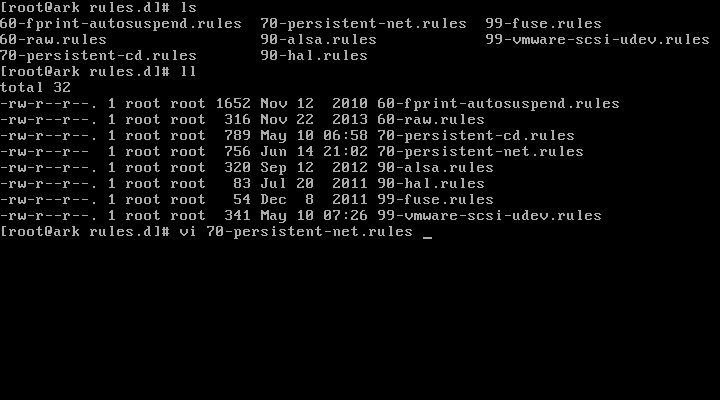
2:cd /etc/udev/rules.d/
3:cat 70-persistent-net.rules  #查看网卡的名称 NAME="eth1",并记录MAC等信息。
4:cd /etc/sysconfig/network-scripts
5:cp ifcfg-eth0 ifcfg-eth1
6:vi ifcfg-eth1
7:修改DEVICE=eth0 ,修改HWADDR
8:nmcli con  查看网卡UUID,并修改原来的,或者注释掉UUID  (#UUID)
9:reboot


CentOS 网卡重命名
eth0 rename4

1:cd /etc/sysconfig/network-scripts
2:vi ifcfg-eth1
3:修改DEVICE=eth1
4:cd /etc/udev/rules.d/
5:70-persistent-net.rules  #存储网卡标识
6:vi 70-persistent-net.rules  #编辑
7:reboot

CentOS ETH (1)

CentOS ETH (2)

CentOS ETH (3)

CentOS ETH (4)

NGINX 配置404错误页面

NGINX 配置404错误页面

1、创建自己的404.html页面 

2、编辑nginx.conf在http定义区域加入:fastcgi_intercept_errors on; 

3、编辑nginx.conf或虚拟主机的域名.conf在server 区域加入:

error_page 404 /404.html;

4、测试nginx.conf正确性:

#/usr/local/nginx/sbin/nginx -t

the configuration file /opt/nginx/conf/nginx.conf syntax is ok 
configuration file /opt/nginx/conf/nginx.conf test is successful

5、重启nginx生效

#/usr/local/nginx/sbin/nginx -s reload

6、502 等错误可以用同样的方法来配置。  

error_page  500 502 503 504  /50x.html; 

Nginx 404 (1)

Nginx 404 (2)