it is time to change, to reflesh myself and make efforts on my future

it is time to change, to reflesh myself and make efforts on my future
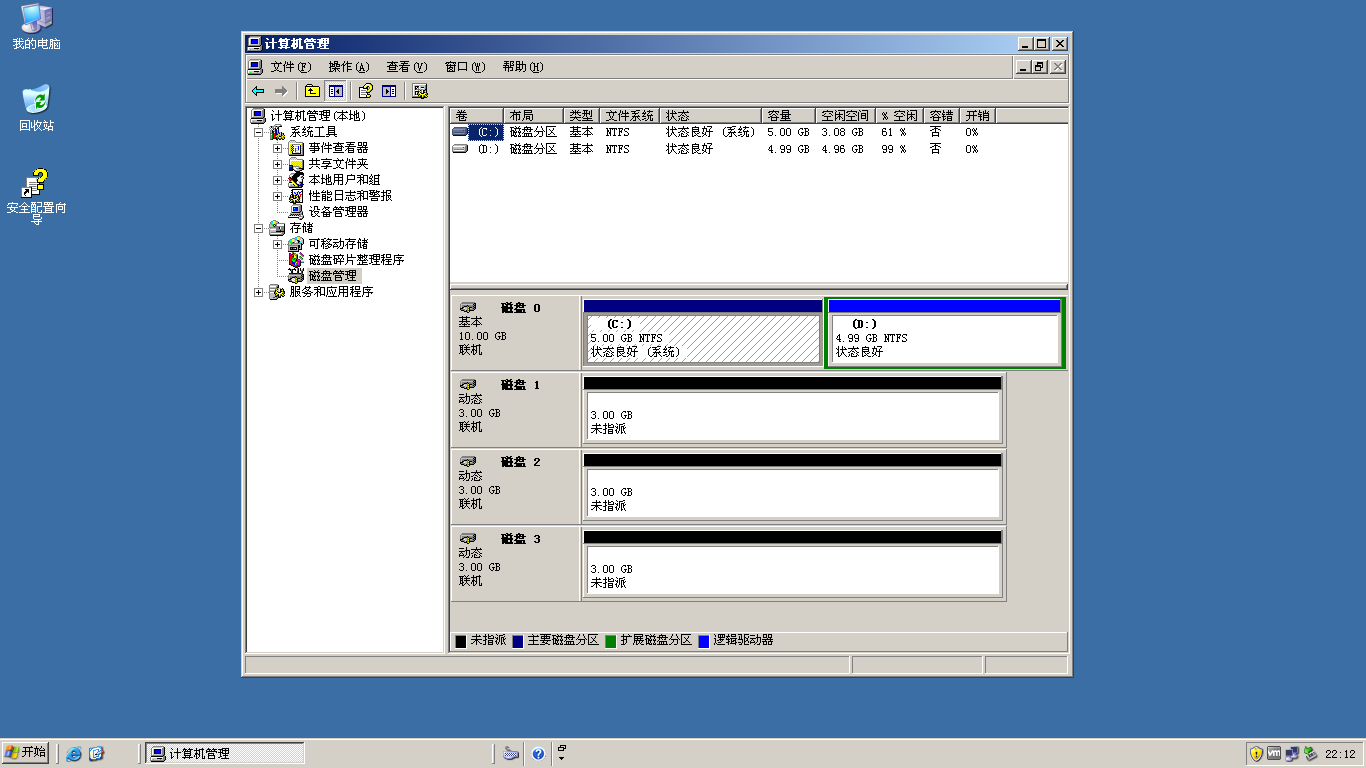
RAID-0、RAID-1、RAID-5,必须使用动态磁盘。

RAID-0  带区卷        最少两块磁盘,磁盘利用率100%       无校验信息         损坏一块磁盘不可修复
RAID-1  镜像卷        最少两快磁盘,磁盘利用率50%        无校验信息         损坏一块磁盘可以修复
RAID-5  RAID-5卷     最少三块磁盘,磁盘利用率(1-1/n)%   带奇偶校验信息     损坏一块磁盘可以修复




Windows Server 2012 R2 远程桌面添加用户


VMware KVM 虚拟机使用静态IP地址

1:查看VMware的虚拟网络编辑器,根据实际情况选择“桥接模式”或“NAT 模式”。
2:根据不同的模式,使用相对应的IP地址。
3:检查网络通信状况。
3:关闭VMware,使用vmware-kvm.exe打开相对应的虚拟机文件。(按 Pause 可以在虚拟机与主机之间切换 )

D:\Vmware>vmware-kvm.exe "D:\Windows\Windows Server 2003 Enterprise Edition\Windows Server 2003 Enterprise Edition.vmx"

4:VMware KVM虚拟机即可使用静态IP地址


网络负载平衡 (Network Load Balancing,即NLB)


官方下载地址:
https://download3.vmware.com/software/wkst/file/VMware-Workstation-Full-10.0.3-1895310.i386.bundle
https://download3.vmware.com/software/wkst/file/VMware-Workstation-Full-10.0.3-1895310.x86_64.bundle

0V2J1-0RL8Q-RZMY0-UH8QM-3CRH9
4Y075-DPJDJ-HZ059-A935K-926HL
1F0U6-FRJ0H-RZM60-UK95K-8ADHT
5F4JR-00KE5-DZUA8-AL2E6-02VL3


Windows 8.1 ,进入安全模式
一
1、Windows+R 组合键打开运行框,输入msconfig,回车;
2、打开“引导”标签,勾选“引导选项”下“安全引导”的复选框;
3、选择安全启动的类型
(1)最小(标准的安全模式)
(2)其他外壳(带有命令提示符的安全模式)
(3)Active directory
(4)网络(带网络的安全模式)
二
1、鼠标移动到右下角,呼出超级菜单,点击设置,点击电源,按住Shift+重启键。
2、重启后会进入一个新的菜单,点击疑难解答——高级选项——启动设置——重启——根据数字提示进入安全模式
三
1、使用组合键 Windows + X + A
2、输入 Bcdedit /set {bootmgr} displaybootmenu yes ,完成之后按一下键盘上的 Enter 键。(如果您需要取消开机出现开机选项,请讲指令中的 Yes 改成 No 即可。)


